Wimius RD-806A 2800 люмен Full HD led-проектор 1080 P проектор для домашнего Театр Бизнес
15551.7
Сохраните в закладки:
*История изменения цены! Указанная стоимость возможно, уже изменилось. Проверить текущую цену - >
| Месяц | Минимальная цена | Макс. стоимость | Цена |
|---|---|---|---|
| Mar-19-2026 | 26087.55 руб. | 27391.99 руб. | 26739 руб. |
| Feb-19-2026 | 25868.8 руб. | 27161.55 руб. | 26514.5 руб. |
| Jan-19-2026 | 21703.73 руб. | 22788.61 руб. | 22245.5 руб. |
| Dec-19-2025 | 25430.63 руб. | 26702.4 руб. | 26066 руб. |
| Nov-19-2025 | 22141.10 руб. | 23248.15 руб. | 22694.5 руб. |
| Oct-19-2025 | 24991.10 руб. | 26241.82 руб. | 25616 руб. |
| Sep-19-2025 | 24772.2 руб. | 26011.29 руб. | 25391.5 руб. |
| Aug-19-2025 | 24553.37 руб. | 25781.55 руб. | 25167 руб. |
| Jul-19-2025 | 24333.60 руб. | 25550.48 руб. | 24941.5 руб. |
Новые товары
Характеристики
Описание товара
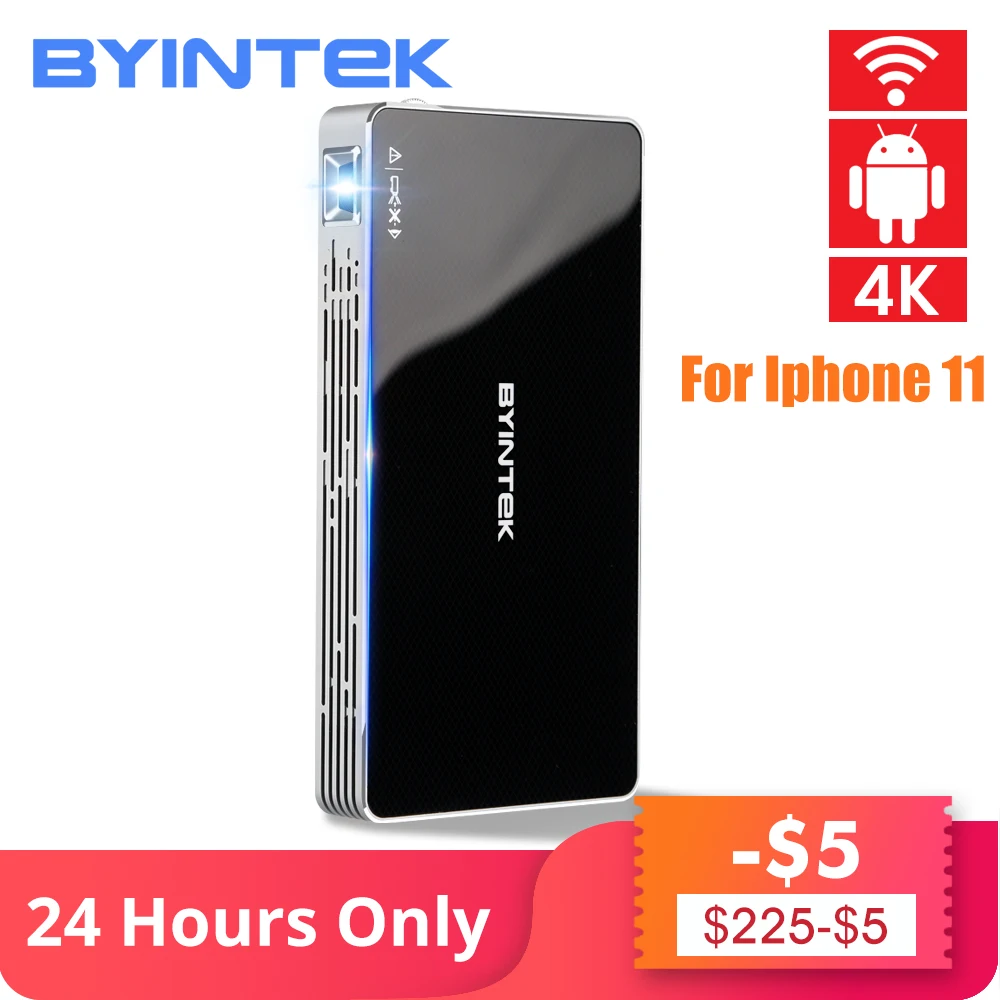
BYINTEK UFO P10-карманный проектор для Iphone смартфона

Поделитесь веселым фильмом вместе

Бренд BYINTEK находится в сердце и теле проектора
BYINTEKНаходится на корпусе проектора/этикетке. ЭтоНастоящий бренд. Как описано
Поддельный бренд =Нет брендаНа корпусе проектора/этикетке.НетКак описано.Так что держите глаз!


Оптические характеристики
●Светильник двигателя: DLP 0,3 "DMD●Источник: светильникRGB 3 светодиода, Долгий срок службы●Светильник срок службы: 30000 часов●Яркость: 250 ANSI люмен●Контрастность: 2000: 1●Разрешение: 854*480 (WVGA), максимальная поддержка4KЧерез интерфейс HD●Скидка-aixs:100%●Коэффициент броска: 1,21: 1●Размер проекта: 30-150''●Расстояние проекта: 1- 4 мБатарея
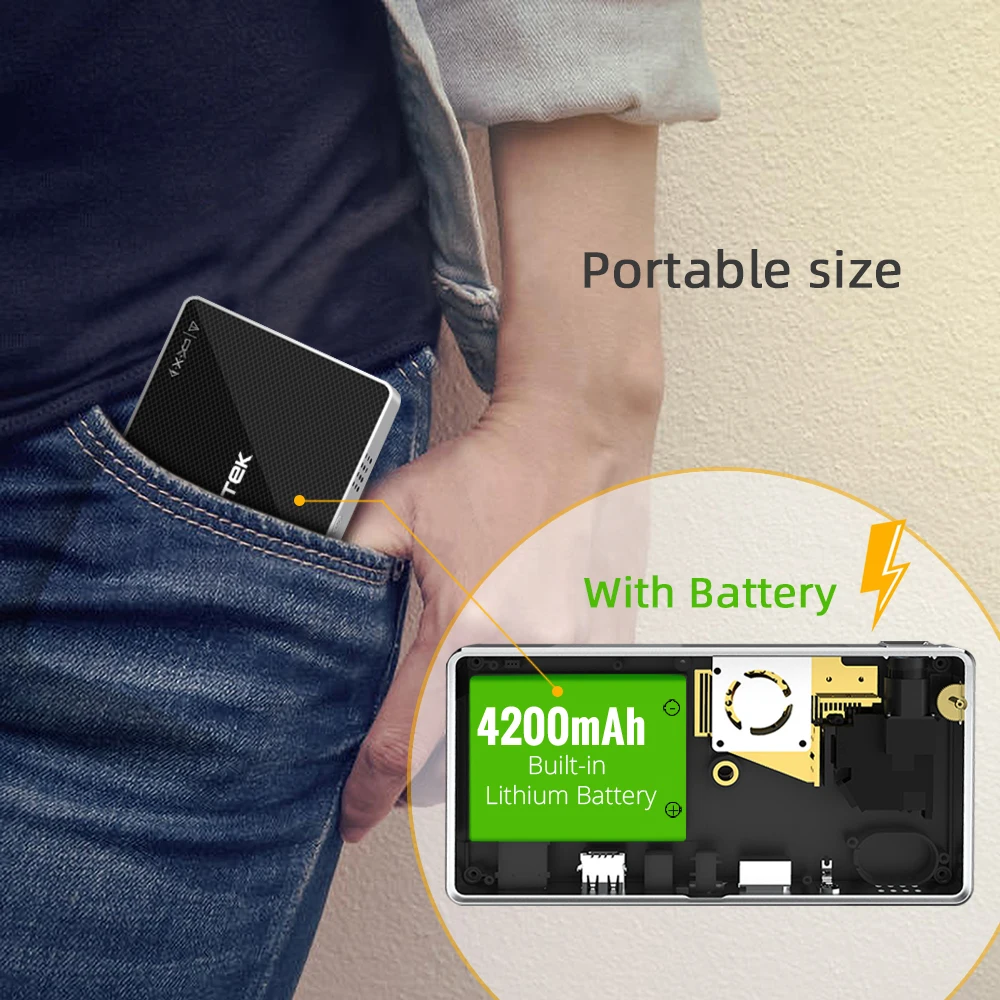
●P10Основная версия: Без аккумулятора●P10Обновленная версия: Встроенный4200 мАчЛитий-ионный аккумуляторИнтерфейс
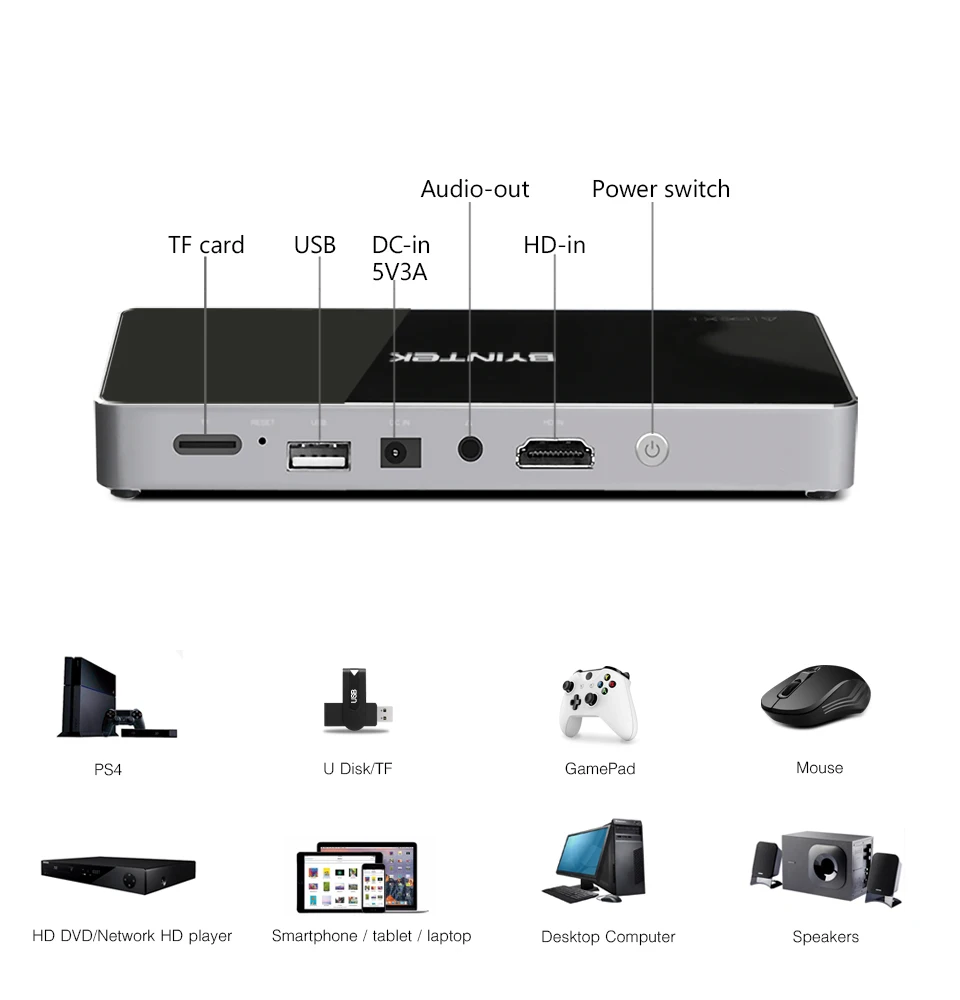
●HD 2,0X1;●USB(Максимальная поддержка 32G, не поддерживает мобильный жесткий диск) x1;●TFКарта (максимальная поддержка 32G)X1;●3,5 мм разъем для наушников(Аудиовыход) X1●DC-in 5V/3AПрочие ожерелья и подвескиТехнические характеристики
● Динамик: 2 Вт●Режим проекции: передний/задний/потолочный передний/потолочный задний●Коррекция Keystone:Авто/руководство,4.Угловой брелок(Горизонтальный и вертикальный),Нет keystone на HD интерфейсе●Потребляемая мощность: 10 Вт●Устройство:128x80x18 мм●Вес: 255 гUFO P10 проекционное расстояниеКоэффициент броска: 1,21: 1

Информация о продукте

Применение

Большой экран
Макс. 150 дюймов, в 9 раз больше 50 дюймов ТВ


Многофункциональный портативный проектор

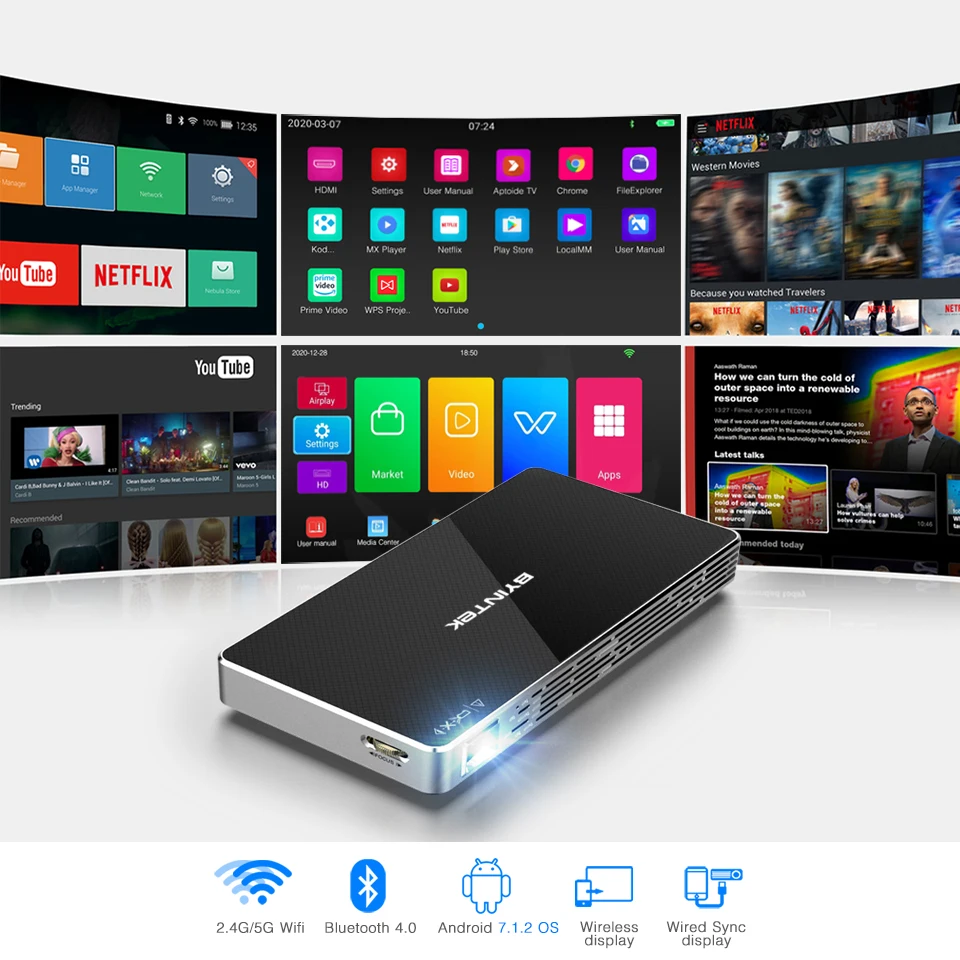
Смарт-ОС Android 7.1.2
Встроенный 2,4G/5G Wi-Fi, Bluetooth 4,0, поддержка загрузки приложения, онлайн фильмы, играть в игры


Проводной дисплей синхронизации со смартфоном
От general USB зарядный кабель подключение tosmartphonesfor мульти-экран

Угловой брелок
Теплая подсказка: UFO P10 был модернизирован, Support4 угловой Keystone: горизонтальный keystone (слева/справа) и вертикальный Keystone (вверх/вниз)

Поддержка удаленного электронного зума (Только в режиме Android)

100% Выкл-ось
В H3S двигателя 0,3 дюймов EM внеосевое Технология

Новейший DLP Оптический Двигатель

Самый стабильный портативный проектор

Светодиодный 30000 часов в сутки10 летСрок службы (при использовании 5 часов в день)-без будущих затрат

Поддерживает внешний аккумулятор (5 В/3 АПо крайней мере).
Usb-кабель для зарядки (USB в dc4.0mmx1.7мм)ЯвляетсяВ комплекте,Бесплатно

Обновленная версия: С батареей,4200 мАч-Долгий срок службы литиевой батареиДля путешествий

Автомобильное зарядное устройство с поддержкой DC5V/3A
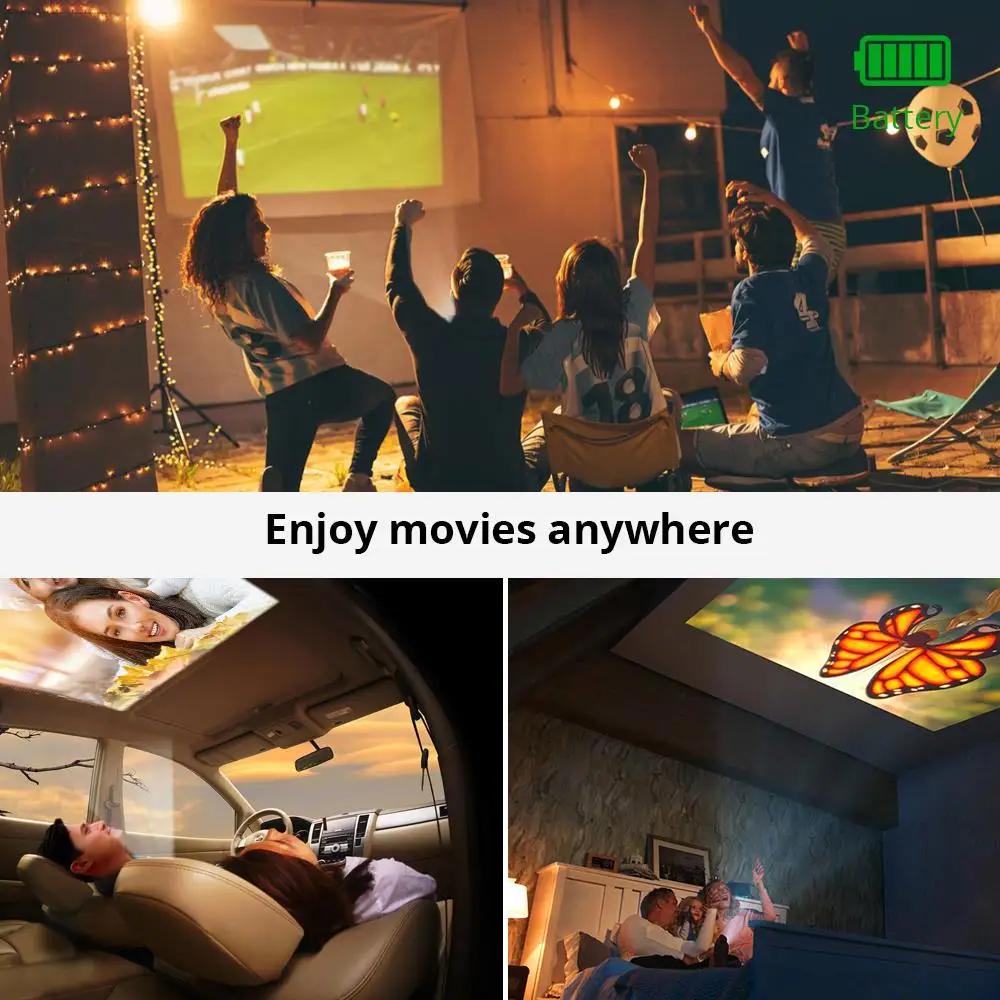
Usb-кабель для зарядкиБесплатно,EУличный кинотеатр njoy


UFO P10 умный проектор-не только проект, но и ремесло больше!

Беспроводная воздушная мышь 2,4G с клавиатурой и голосовым входом, более удобная в использовании с проектором. (необходимо приобретать отдельно)
Только $19,99. Нажмите на изображение ниже, чтобы купить сейчас

Посылка:
Мини-проектор x1
Адаптер питания x1
ИК пульт дистанционного управления x1
Штатив x1
Руководство пользователя x1

Нажмите на изображение ниже.
Купите больше аксессуаров для этого проектора


Как включить проектор?
Во-первых, проектор должен быть заряжен. Если батарея очень низкая, ее нельзя включить. Затем нажмите и удерживайте кнопку питания до тех пор, пока проектор не получит светильник.
Как подключить к ноутбуку?
Сначала Подключите ноутбук к проектору через HDMI2,0Кабель. Интерфейс HDMI ноутбука не выводит видеосигналы по умолчанию. Вам необходимо вручную установить компьютер.Win 8 OS или выше:Щелкните правой кнопкой мыши на рабочем столе компьютера, нажмите «настройки дисплея», нажмите «дисплей», найдите «мульти-дисплей», выберите «режим копирования». Сохраните настройки. Проектор автоматически отображает сигнал компьютера.Другие ОС:На ноутбуке есть быстрые клавиши для переключения видеовыхода. Нажмите комбинацию клавиш "Fn + F?(F1 до F12)"Большинство компьютеров, после подключения проектора, перезагрузите ноутбук, будет выход сигнала.Как правильно использовать проектор?
● Внутри проектора находится литиевая батарея. Когда он полностью заряжен, не забудьте отключить шнур питания, когда он не используется. Не перезаряжать в течение длительного времени. Неправильное использование сокращает срок службы батареи.
Как правильно использовать пульт дистанционного управления?
● Приемник дистанционного управления проектора находится перед проектором. При работе с пультом дистанционного управления направляйте на переднюю часть проектора вместо проекционного экрана.
Обратите внимание на использование проектора.
● Вход радиатора проектора находится в нижней части проектора. При использовании проектора Не блокируйте нижнюю часть проектора.
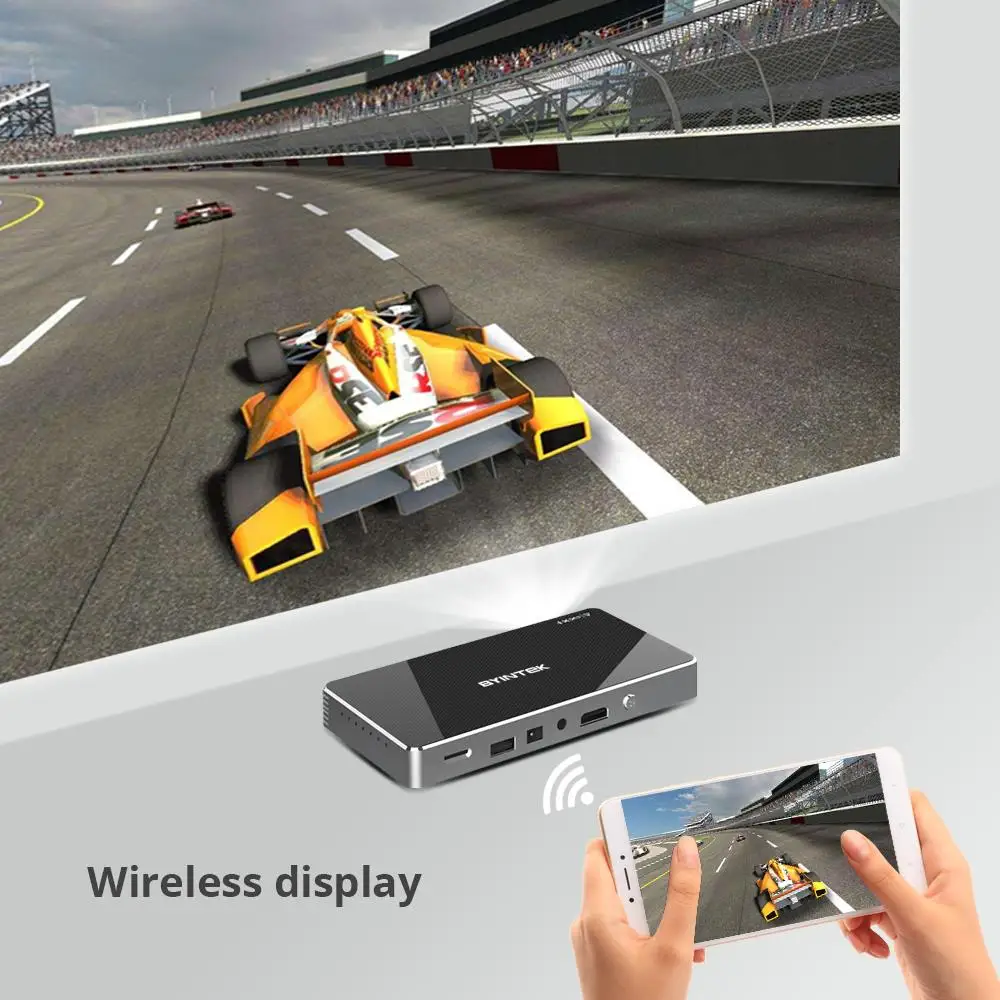
Как управлять беспроводным дисплеем iphone для проектора?
1. Установите проектор и iPhone для подключения к тому же wifi.
(Если нет сети Wi-Fi, вы также можете напрямую открыть точку доступа iPhone, установите соединение wifi проектора с точкой доступа для iphone)
2. Найдите приложение Happy cast на экране проектора и нажмите на это приложение.
3. Затем сползайте вверх с нижней части экрана iPhone, найдите «airplay» или «screen mirroring», выполните поиск и подключите устройство проектора. Операция прошла успешно.
Как управлять беспроводным дисплеем смартфона Android для проектора
1. Включите Wi-Fi проектора
2. Найдите «wifi Дисплей» на экране проектора и нажмите, чтобы открыть это приложение.
3. Затем найдите опции для функции зеркального отображения экрана в меню настроек телефона Android (например, wifi-дисплей, WANLAN-дисплей, зеркальное отображение экрана, мульти-экран, miracast и т. Д. Если у вашего телефона нет этих функций, ваш телефон не поддерживает беспроводное зеркальное отображение), выполните поиск и подключите устройство проектора.
4. Экран проектора будет отображать, подключено ли устройство, нажмите принять, операция успешна.
Как использовать штатив?
● Распределение ног регулируется. Отрегулируйте концевой винт вверх. Стопа будет расширяться более широко. Таким образом вы можете зафиксировать проектор.
Проектор должен быть оснащен штативом. Убедитесь, что тепло нормальное.