


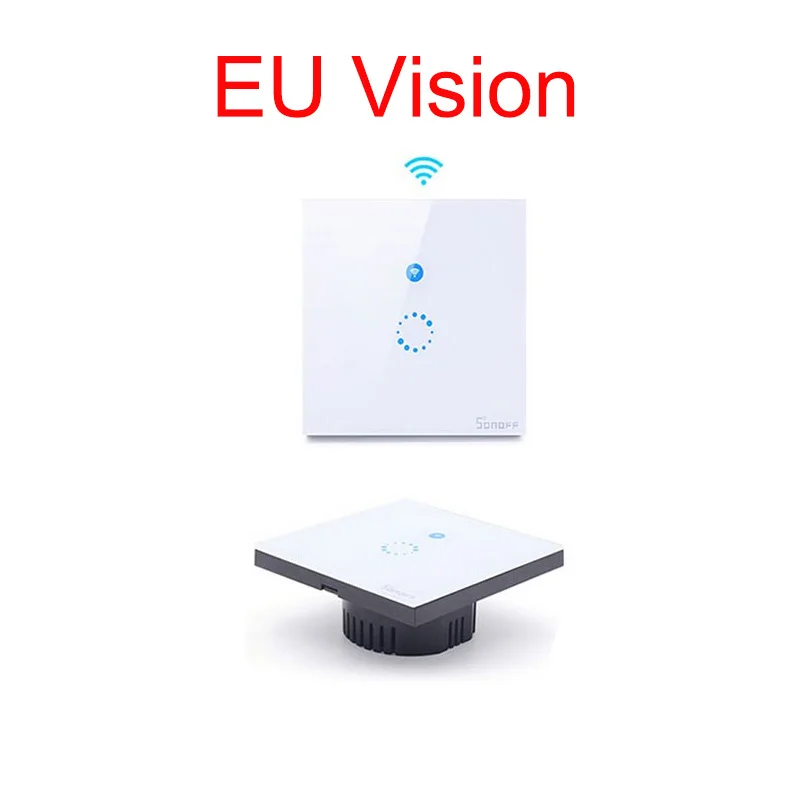
Sonoff TOUCH EU US Touch/WiFi/433 RF/APP пульт дистанционного управления умный Wifi настенный
Сохраните в закладки:


История цены
*История изменения цены! Указанная стоимость возможно, уже изменилось. Проверить текущую цену - >
| Месяц | Минимальная цена | Макс. стоимость | Цена |
|---|---|---|---|
| Mar-20-2026 | 0.93 руб. | 0.54 руб. | 0 руб. |
| Feb-20-2026 | 0.98 руб. | 0.73 руб. | 0 руб. |
| Jan-20-2026 | 0.35 руб. | 0.57 руб. | 0 руб. |
| Dec-20-2025 | 0.90 руб. | 0.62 руб. | 0 руб. |
| Nov-20-2025 | 0.55 руб. | 0.16 руб. | 0 руб. |
| Oct-20-2025 | 0.4 руб. | 0.5 руб. | 0 руб. |
| Sep-20-2025 | 0.27 руб. | 0.7 руб. | 0 руб. |
| Aug-20-2025 | 0.33 руб. | 0.93 руб. | 0 руб. |
| Jul-20-2025 | 0.30 руб. | 0.75 руб. | 0 руб. |
Новые товары
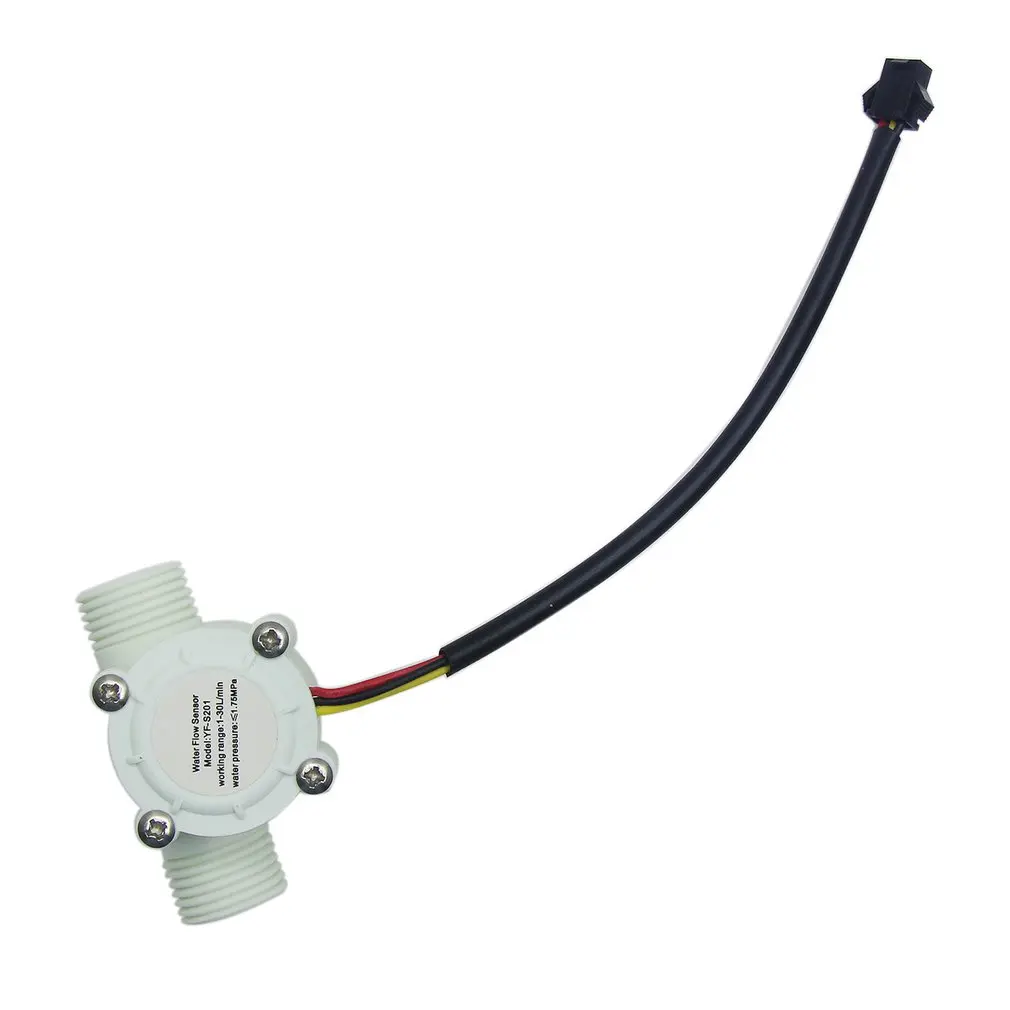
Измеритель расходомера счетчик с контрольным эффектом расходомер Холла 1-30 л/мин
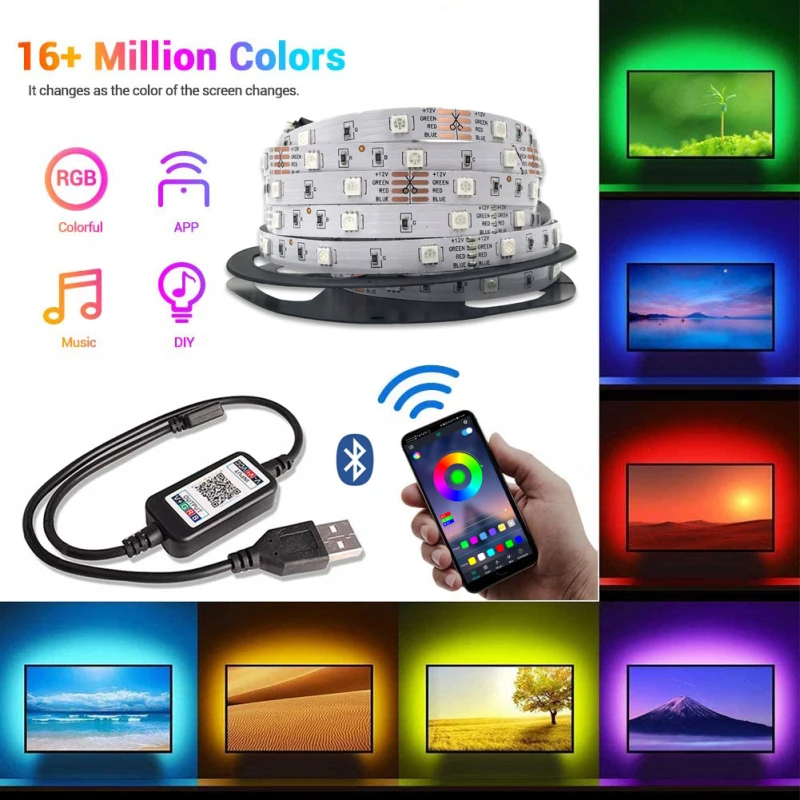
Светодиодная лента с Bluetooth и USB RGB-подсветка для телевизора настольного
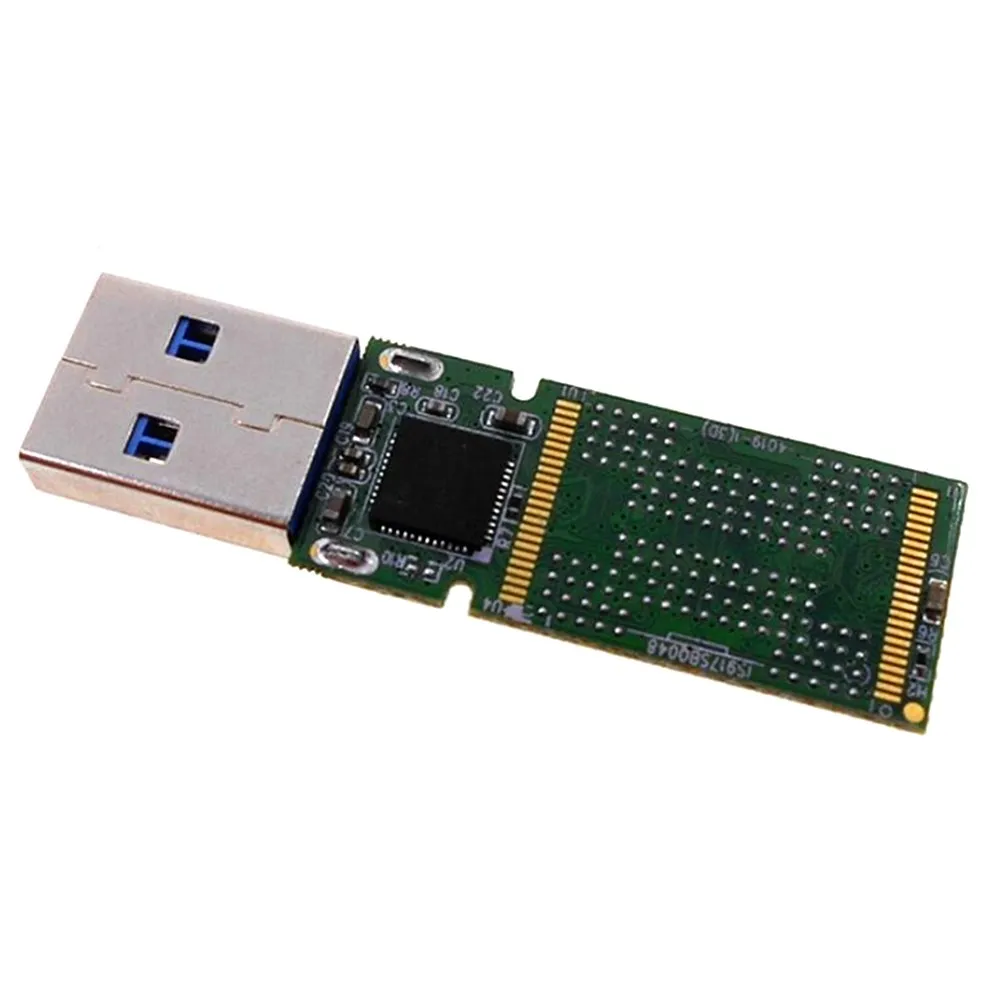
Материнская плата BGA152 основная BGA132 BGA136 TSOP48 NAND USB3.0 для флэш-памяти без чипов SSD -
107.2
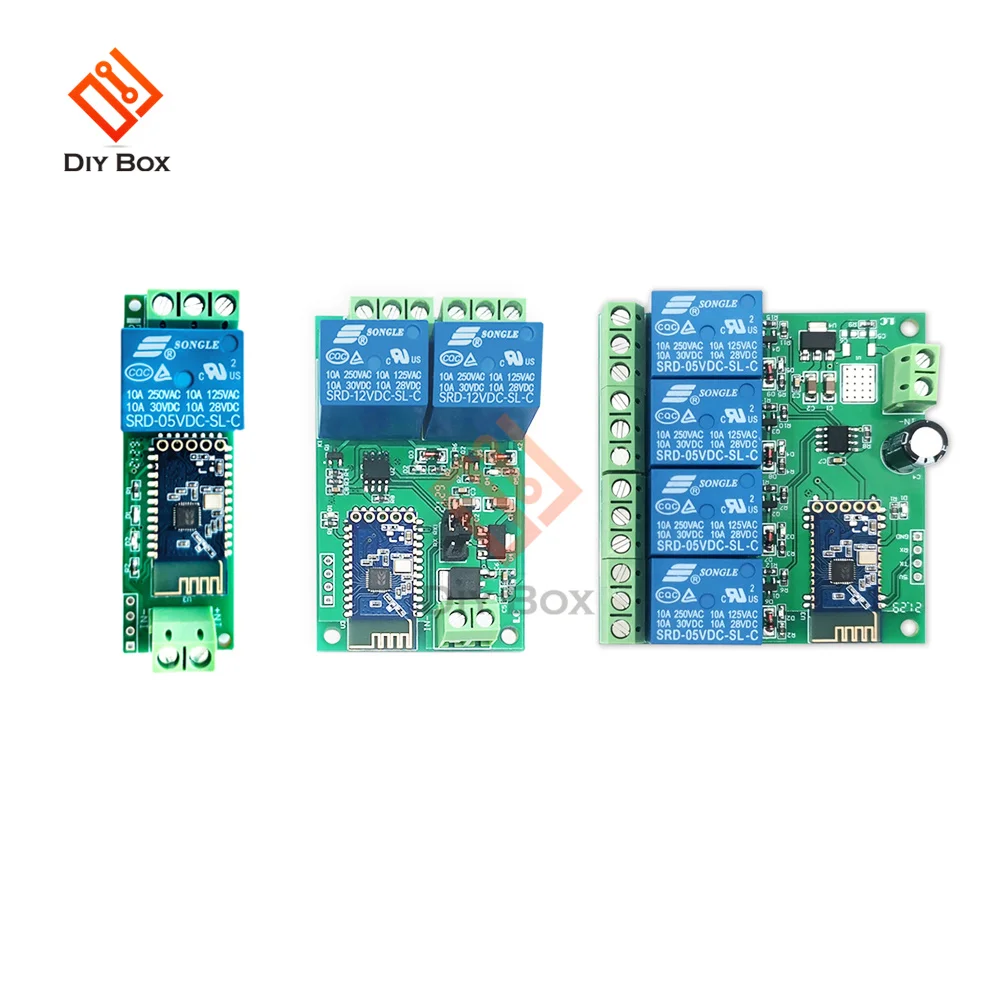
Умный пульт дистанционного управления Bluetooth 1 2 4 канала 5 В/12 В постоянного тока -
359.2
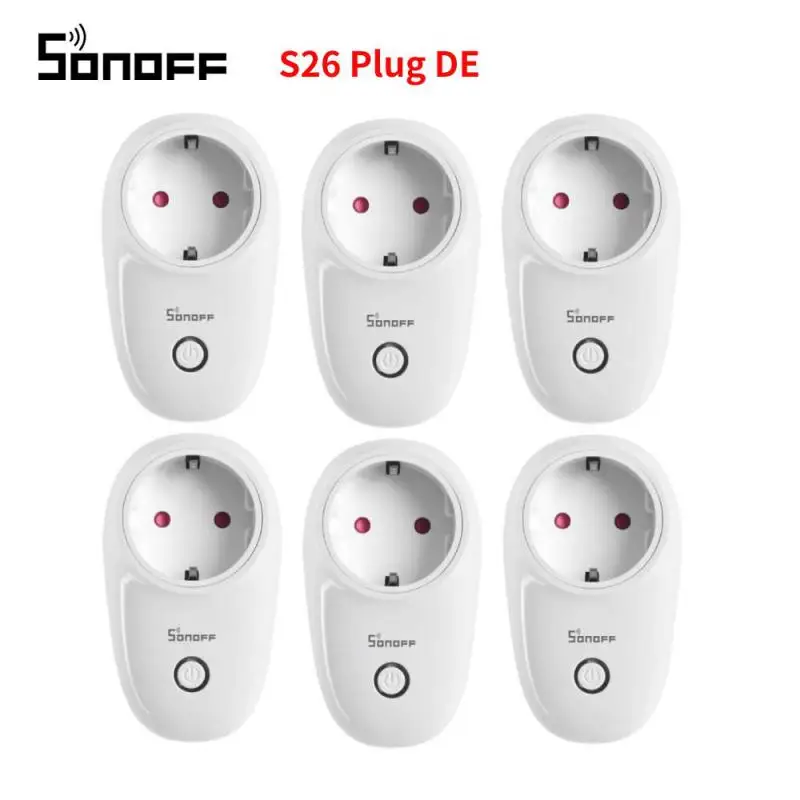
Умная розетка Sonoff S26 Wifi для дома 16A EU/US/BR с функцией таймера и голосового управления через Alexa Google 220V on.
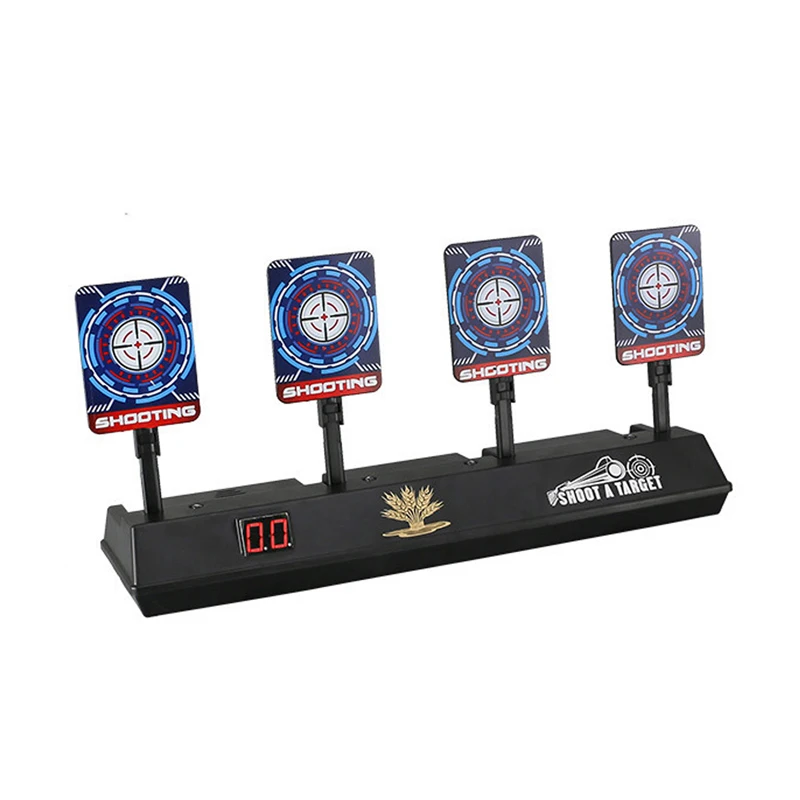
Электронные мишени счетчика выстрелов 4 светодиодными огнями и звуковыми эффектами автоматического сброса для игрушек Nerf Guns.
384.58
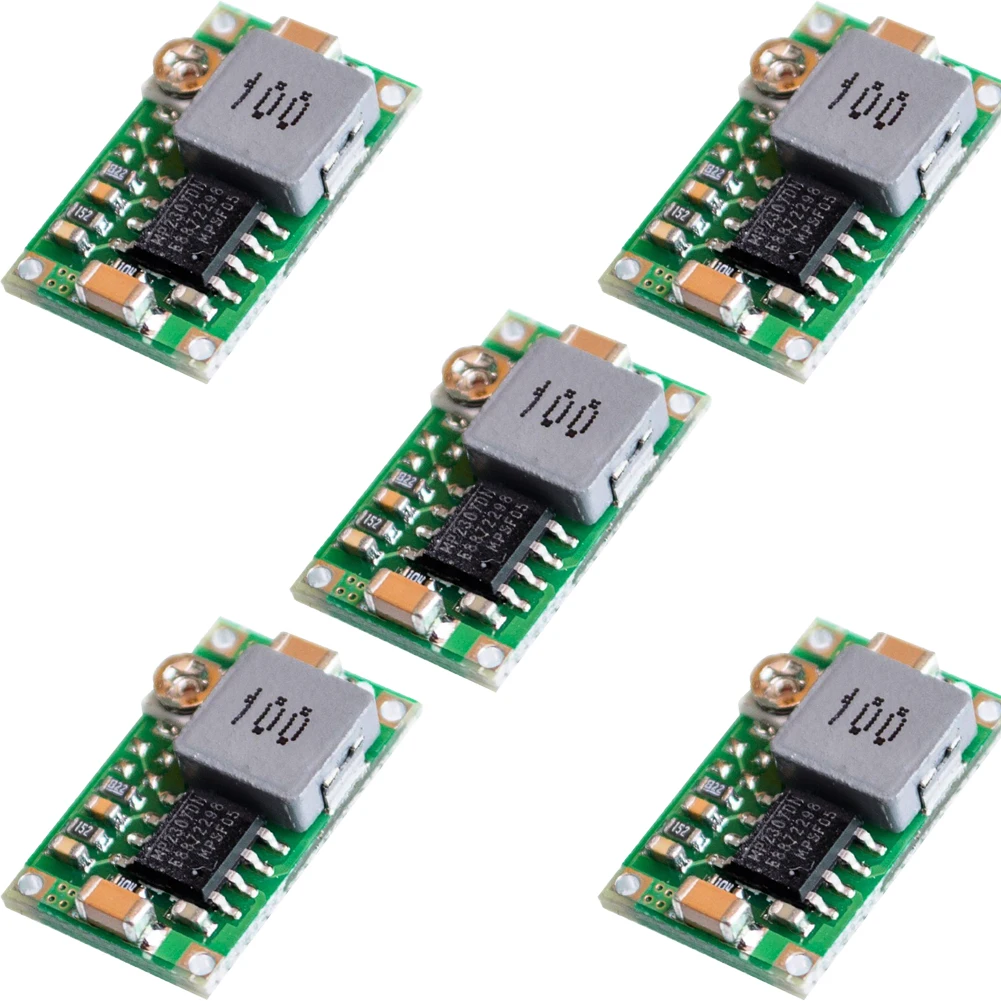
5 шт. мини-360 понижающий преобразователь легкий модуль питания Шаг вниз Самолет
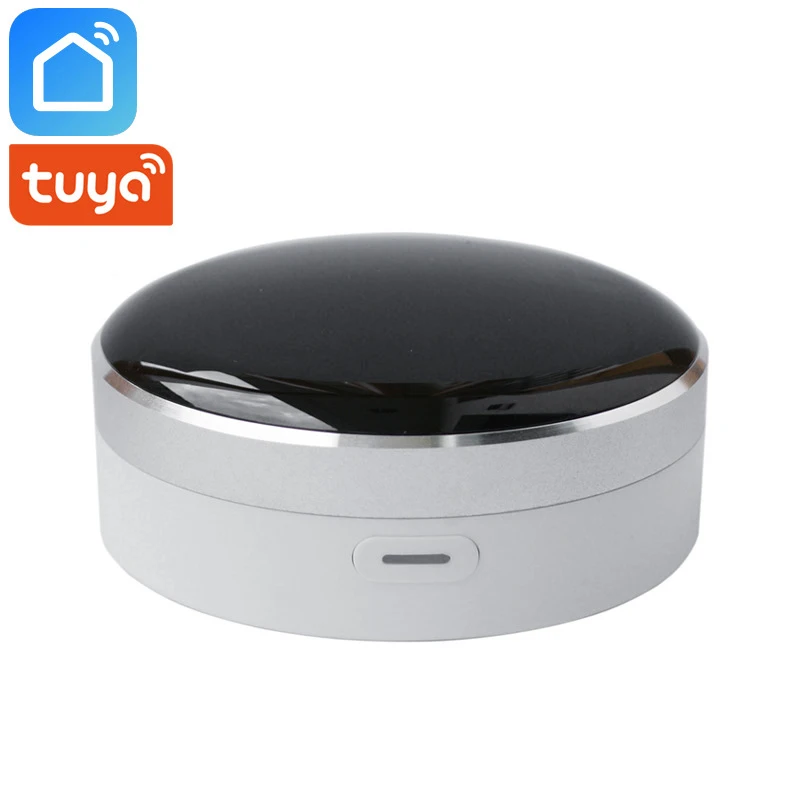
Интеллектуальный умный пульт дистанционного управления WIFI IR Switch Automation Home Air Condition TV Google Tuya Assistant Alexa Lif on.
Характеристики
Sonoff TOUCH EU US Touch/WiFi/433 RF/APP пульт дистанционного управления умный Wifi настенный
Описание товара
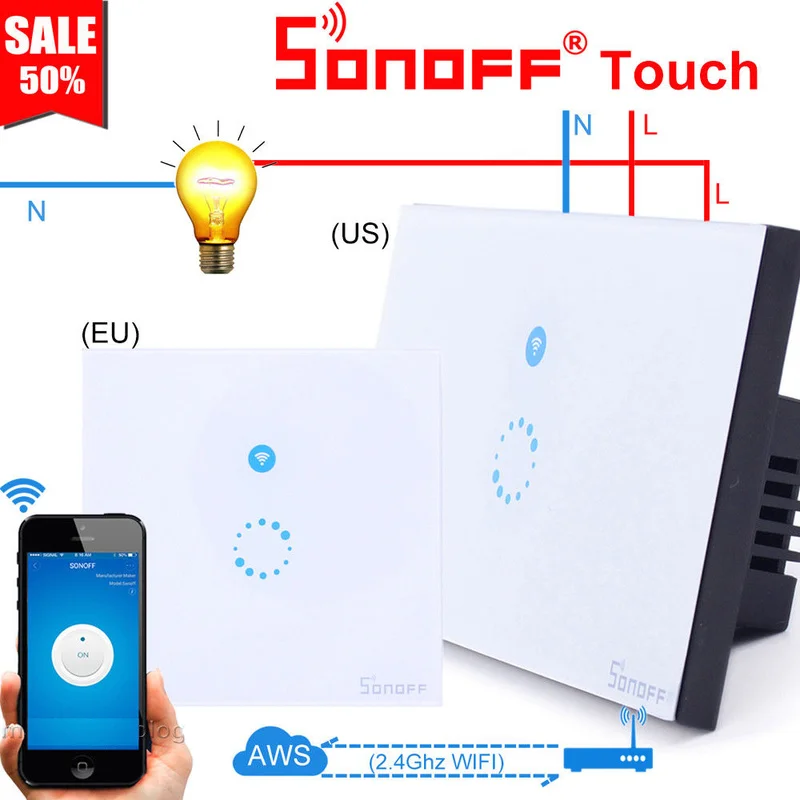
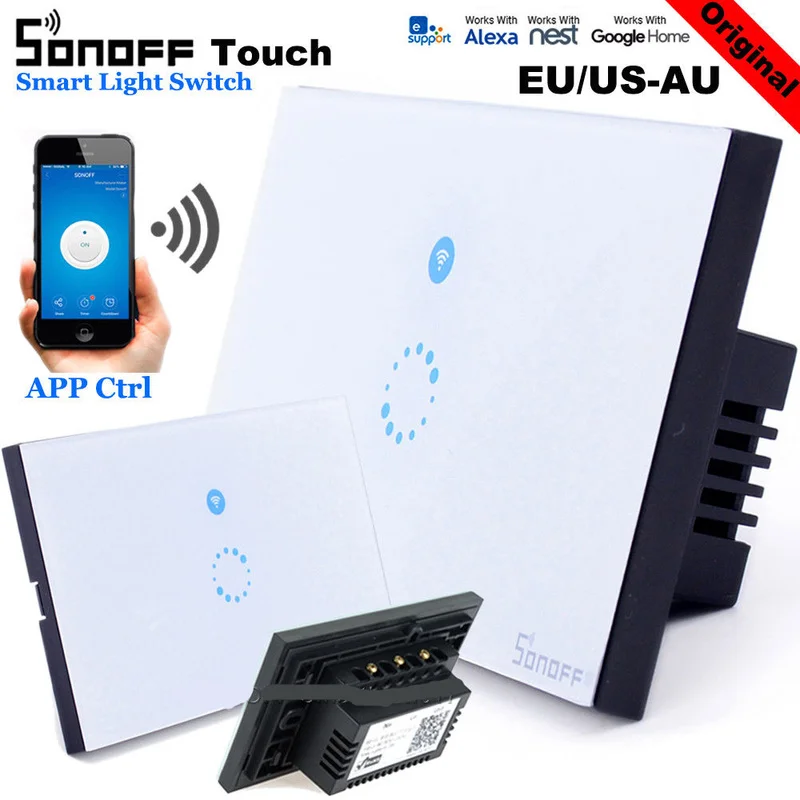
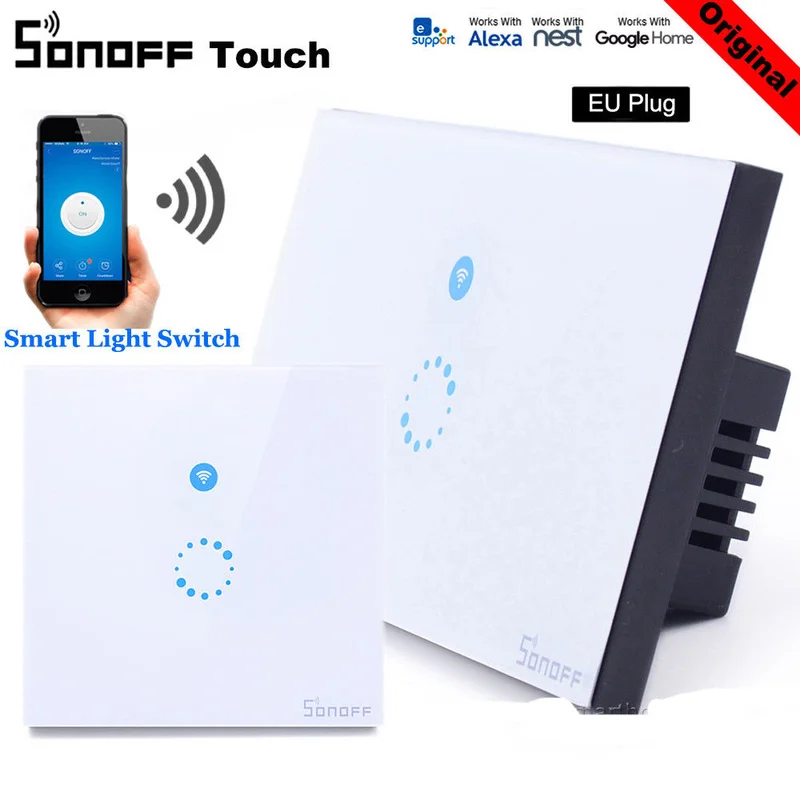
Itead Sonoff сенсорный настенный сенсорный выключатель ес, сша, Wi-Fi, 1 банда, 1 способ, беспроводной дистанционный светильник, реле, управление приложением, работа с Alexa Google HomeПримечание:Переключатель должен быть приведен в действие через Lin (живой вход) и Nin (нейтральный вход). В то время как выход в реальном времени. Умный настенный выключатель Sonoff представляет собой 1 банду сенсорного управления, роскошный настенный переключатель из хрустального стекла. Беспроводной настенный выключатель может быть добавлен в приложение iOS/Android eWeLink через WiFi,Позволяет пользователям удаленно включать/выключать подключенный светодиодный индикатор и свет из любого места в любое время. С помощью этого переключателя на сенсорный светильник пользователи могут проверять состояние на смартфонах в режиме реального времени.Светодиодный настенный выключатель позволяет пользователям легко находить и включать свет ночью.Настенный переключатель WiFi может использоваться для управления освещением или бытовой техникой. Обновите свой дом этой современной модной альтернативой традиционным переключателям на светильник.![]() Дистанционное включение/выключение Одиночный/повторный/Обратный отсчет времени Управление Share Группа/Управление сценами Работает с Amazon Echo, Echo Dot, Amazon Tap Работает с Google Home Работает с Google Nest
Дистанционное включение/выключение Одиночный/повторный/Обратный отсчет времени Управление Share Группа/Управление сценами Работает с Amazon Echo, Echo Dot, Amazon Tap Работает с Google Home Работает с Google Nest

 Дистанционное включение/выключение Одиночный/повторный/Обратный отсчет времени Управление Share Группа/Управление сценами Работает с Amazon Echo, Echo Dot, Amazon Tap Работает с Google Home Работает с Google Nest


Работает с Amazon Alexa:Этот продукт работает с Amazon Alexa. Вы можете попросить Alexa управлять устройством с помощью следующих голосовых команд. Обратите внимание, что сейчас поддерживаются только голосовые команды США/британский английский и немецкий языки. Попробуйте эти фразы({DeviceName} должно быть имя вашего устройства): Alexa, включите {deviceName} Alexa, выключите {deviceName} Alexa, выключите {deviceName} Alexa, включите {deviceName} Alexa, schalte Gerätename ein Alexa, schalte Gerätename aus Проблемы и решения:Прочитайте подробные часто задаваемые вопросы на сайте Itead Smart Home Forum.Если ответы ниже не могут решить вашу проблему, пожалуйста, свяжитесь с нами напрямую. 1. Мое устройство успешно добавлено, но остается "автономным".Ответы: для подключения к маршрутизатору и Интернету необходимо 1-2 мин. Если он остается в автономном режиме в течение длительного времени, пожалуйста, определите проблему по статусу зеленого светодиода: 1,1. Зеленый светодиод быстро мигает один раз и повторяет, что означает, что устройство не удалось подключить к маршрутизатору. Причина может быть в том, что вы ввели неправильный пароль WiFi или ваше устройство находится слишком далеко от маршрутизатора, что вызывает слабый сигнал WiFi. Устройство не может быть добавлено к 5g-wifi-маршрутизатору, только 2,4G-wifi в порядке. Наконец, убедитесь, что ваш маршрутизатор открыт MAC-open. 1,2. Зеленый светодиод медленно мигает один раз и повторяет, что означает, что устройство подключено к маршрутизатору и серверу, но не удалось Добавить в список устройств. Затем включите устройство снова, если он все еще не работает, просто добавьте устройство снова. 1,3. Зеленый светодиод быстро мигает дважды и повторяет, это означает, что устройство подключено к маршрутизатору, но не удалось подключиться к серверу. Затем, пожалуйста, подтвердите, что ваш WiFi роутер работает нормально. 2. Почему приложение не может найти устройство в состоянии сопряжения?Ответы: это из-за кэша вашего телефона. Пожалуйста, закройте WLAN вашего телефона, а затем откройте его через минуту. В то же время, пожалуйста, отключите устройство, если вы можете, затем включите, чтобы попробовать еще раз.
Особенности приложения:1. Пульт дистанционного управления WiFi и состояние устройстваВключите/выключите, нажав на значок устройства. Состояние устройства всегда одновременное отображение в приложении. 2. Контроль обменаВладелец может поделиться устройствами с другими учетными записями eWeLink. Во время совместного использования устройств оба должны оставаться в сети на eWeLink. Потому что если аккаунт, которым вы хотите поделиться, не онлайн, он не получит сообщение с приглашением. Как сделать это возможно? Сначала нажмите поделиться, введите учетную запись eWeLink (номер телефона или адрес электронной почты), которым вы хотите поделиться, отметьте разрешения таймера (редактировать/удалять/менять/включать), которые вы хотите дать, затем нажмите Next. Другой аккаунт получит приглашение. Нажмите принять, устройство успешно поделилось. Другой пользователь получит доступ к управлению устройством. 3. СрокиПоддержка Макс 8 включенных однократных/повторов/графиков обратного отсчета каждого устройства. Заданные таймеры могут работать даже в сети недоступны, но устройство должно поддерживать питание. 4. Настройка питания по умолчаниюВ настройках устройства вы можете задать Статус устройства по умолчанию: ВКЛ или ВЫКЛ, когда устройство включено. 5. Сцена/умная сценаСцена позволяет автоматически включать/выключать ваши устройства. Настройки сцены находятся в правом верхнем углу списка устройств. Вы можете настроить сцены или умные сцены для включения/выключения устройства. Пользователи должны выбрать «нажмите, чтобы выполнить» в состоянии, добавить различные существующие устройства, назвать сцену и сохранить ее. 6. Механизм безопасностиОдно устройство один владелец. Другие люди не могут добавить устройства, которые уже были добавлены. Если вы хотите добавить свое устройство в другую учетную запись, не забудьте сначала удалить его. 7. ОбновлениеЭто автоматически напомнит вам о новой прошивке или версии. Пожалуйста, обновите, как только сможете.
