Чехол для корпуса Splatter House US/JAP 16 бит с коробкой и руководством игровой карты Mega Drive
1061



Сохраните в закладки:


*История изменения цены! Указанная стоимость возможно, уже изменилось. Проверить текущую цену - >
| Месяц | Минимальная цена | Макс. стоимость | Цена |
|---|---|---|---|
| Mar-20-2026 | 871.71 руб. | 915.52 руб. | 893 руб. |
| Feb-20-2026 | 864.60 руб. | 907.39 руб. | 885.5 руб. |
| Jan-20-2026 | 725.86 руб. | 761.79 руб. | 743 руб. |
| Dec-20-2025 | 849.79 руб. | 891.37 руб. | 870 руб. |
| Nov-20-2025 | 739.13 руб. | 776.64 руб. | 757.5 руб. |
| Oct-20-2025 | 834.99 руб. | 876.74 руб. | 855 руб. |
| Sep-20-2025 | 827.25 руб. | 868.23 руб. | 847.5 руб. |
| Aug-20-2025 | 820.57 руб. | 861.99 руб. | 840.5 руб. |
| Jul-20-2025 | 813.18 руб. | 854.92 руб. | 833.5 руб. |
Новые товары
Характеристики
Описание товара

1. Краткое описание продукта
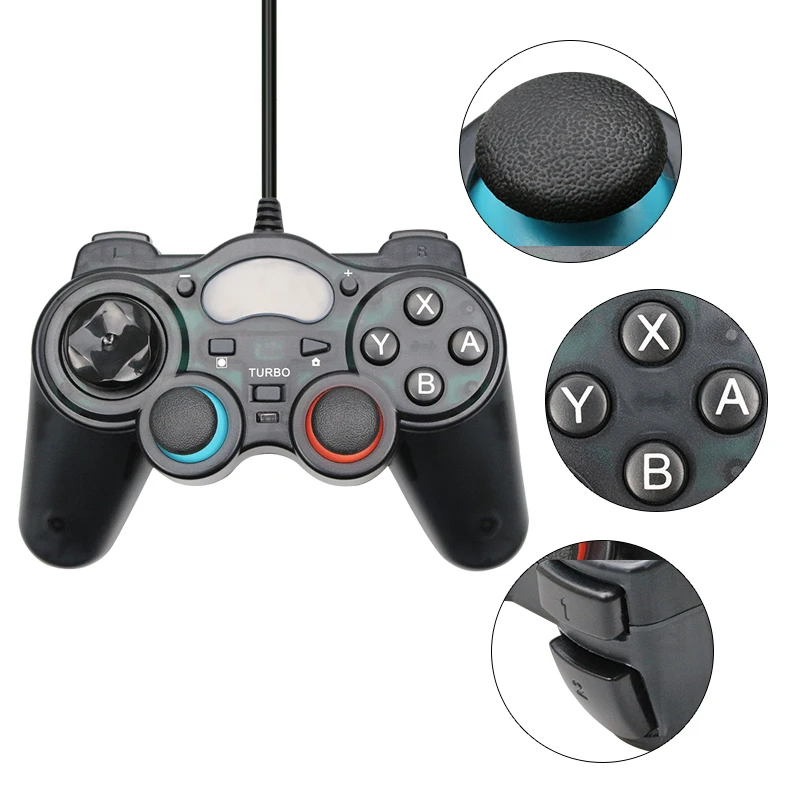
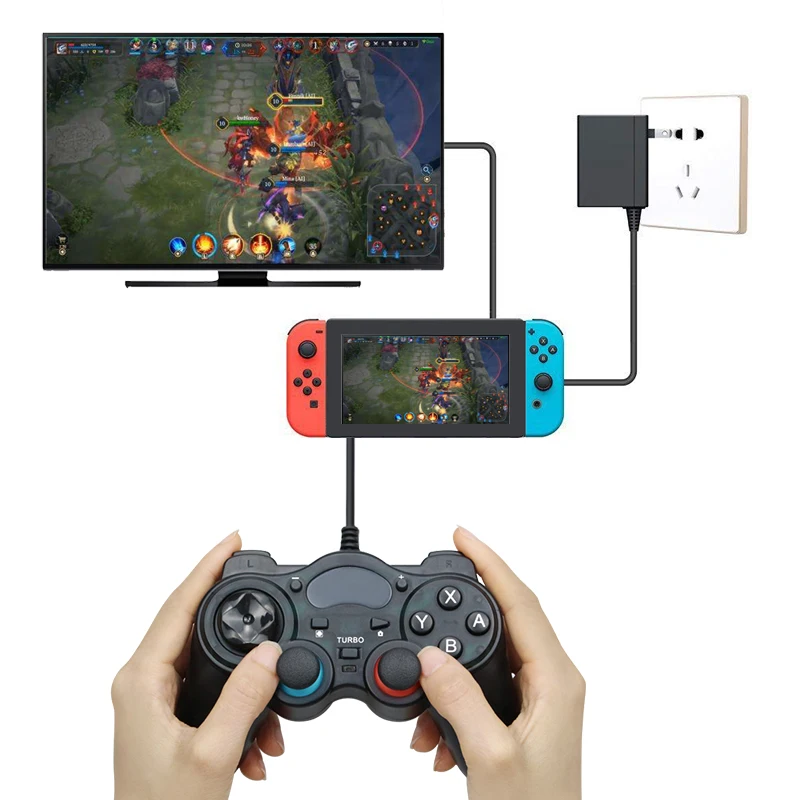
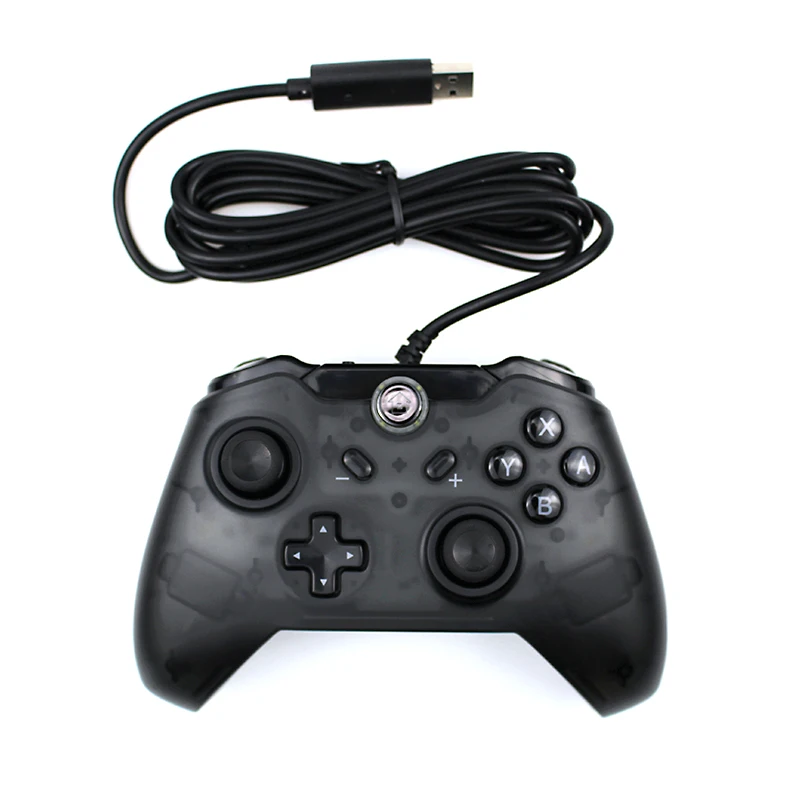
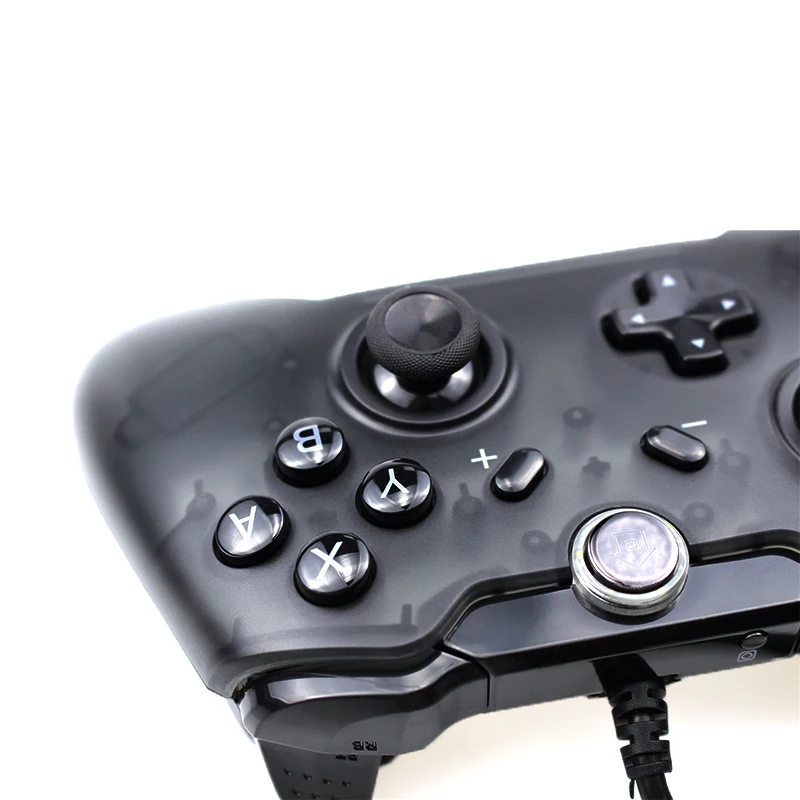
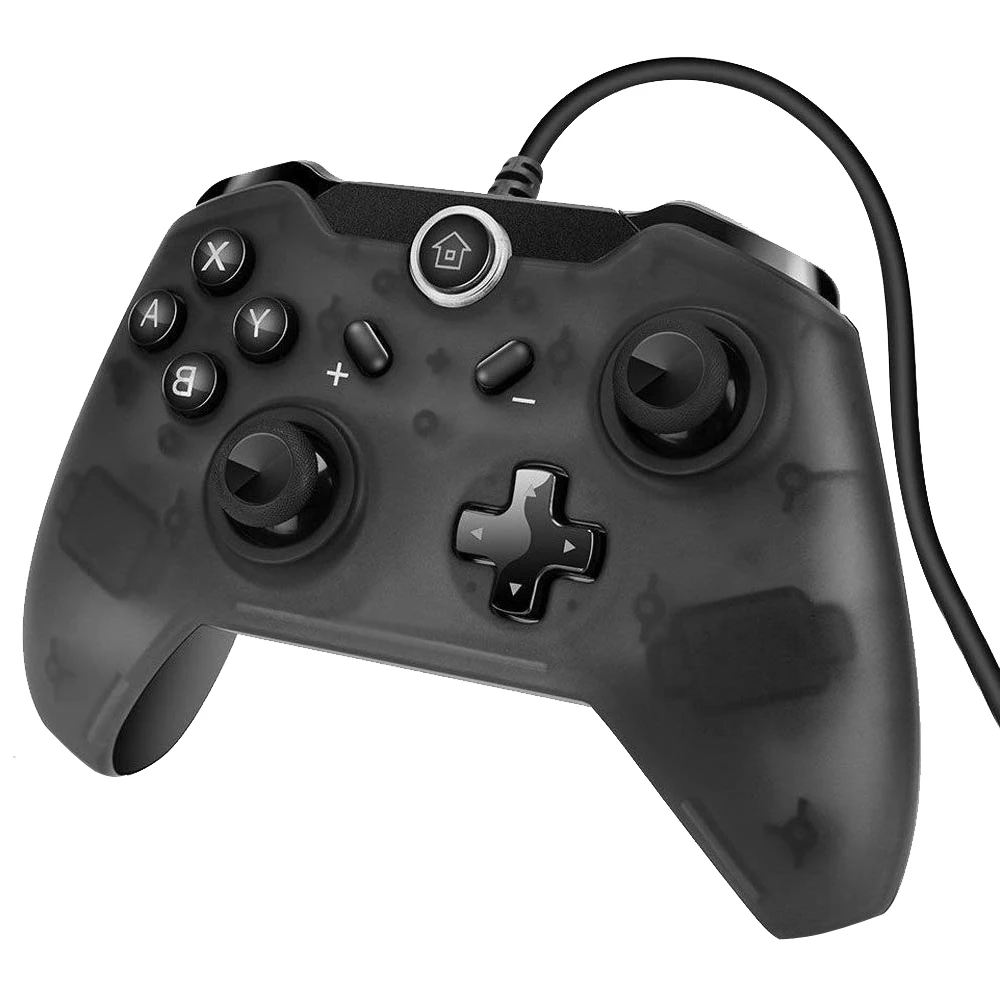
1) Этот проводной профессиональный контроллер совместим с консолью переключения и ПК.
2) не нужно устанавливать драйвер, когда он подключен к консоли переключения, подключи и работай.
3) Он идеально совместим с операционной системой PC Windows.
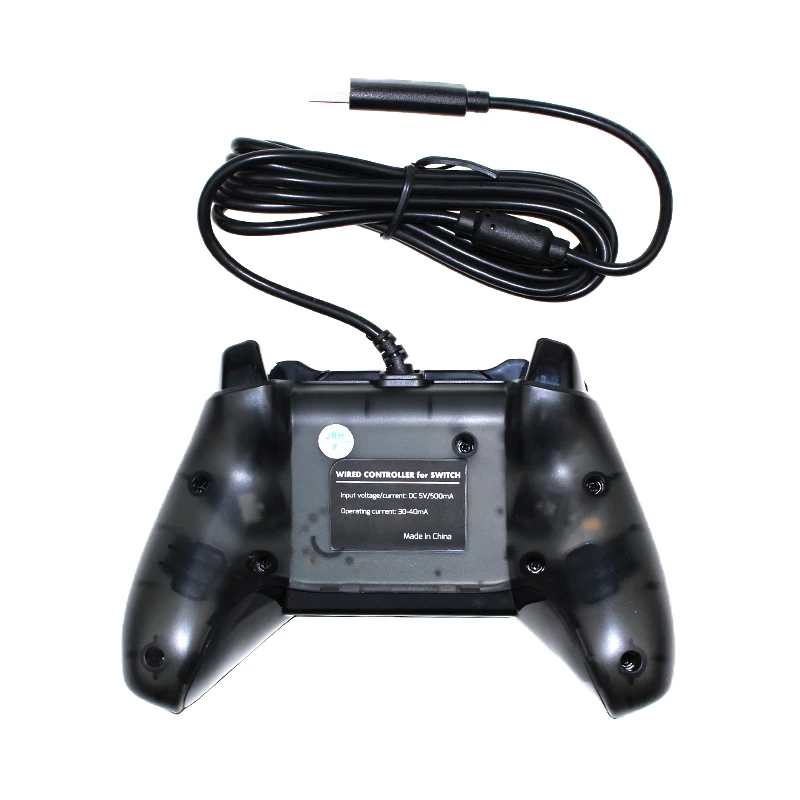
4) 2,2 м USB кабель с защитой от помех магнитное кольцо обеспечивает лучшую передачу сигнала.
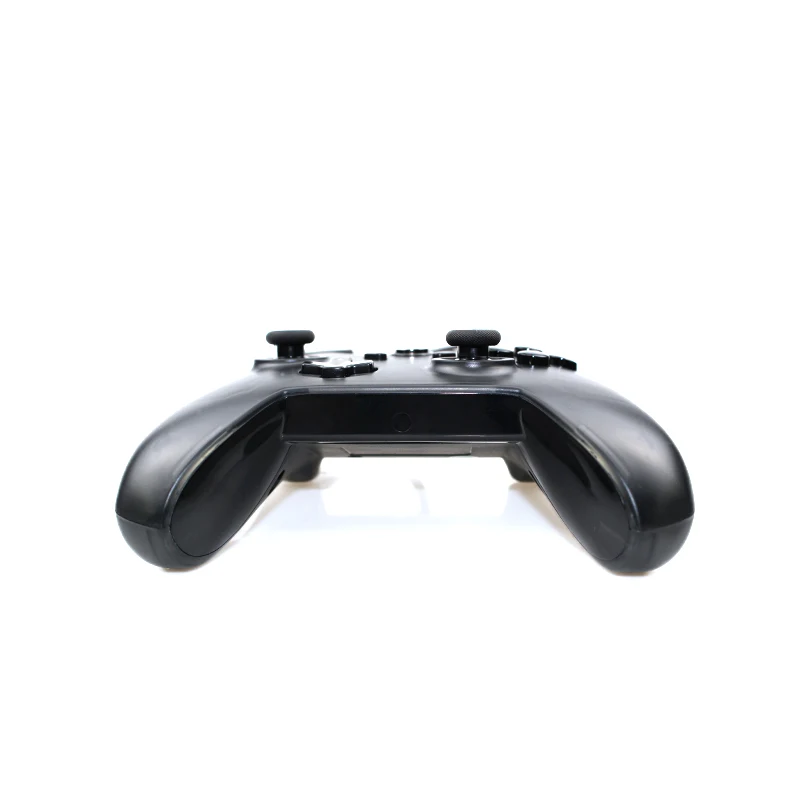
5) Эргономичный дизайн и весовая конструкция делают светильник удобным даже для длительных часов непрерывной игры.
2. Краткое описание кнопки
1) Кнопка Home: индикатор питания; Короткое нажатие для возврата к основному интерфейсу; Длительное нажатие для отображения режима сна.
2) D-Pad: Хорошо продуманная D-Pad может легко работать в восьми направлениях.
3) кнопки управления функциями: A, B, X, Y. Идеальный дизайн кнопок, чувствительный и быстрый для работы с пальцами.
4) Левая палка и правая палка: Хорошо продуманная 3D палка может управляться точно на 360 градусов.
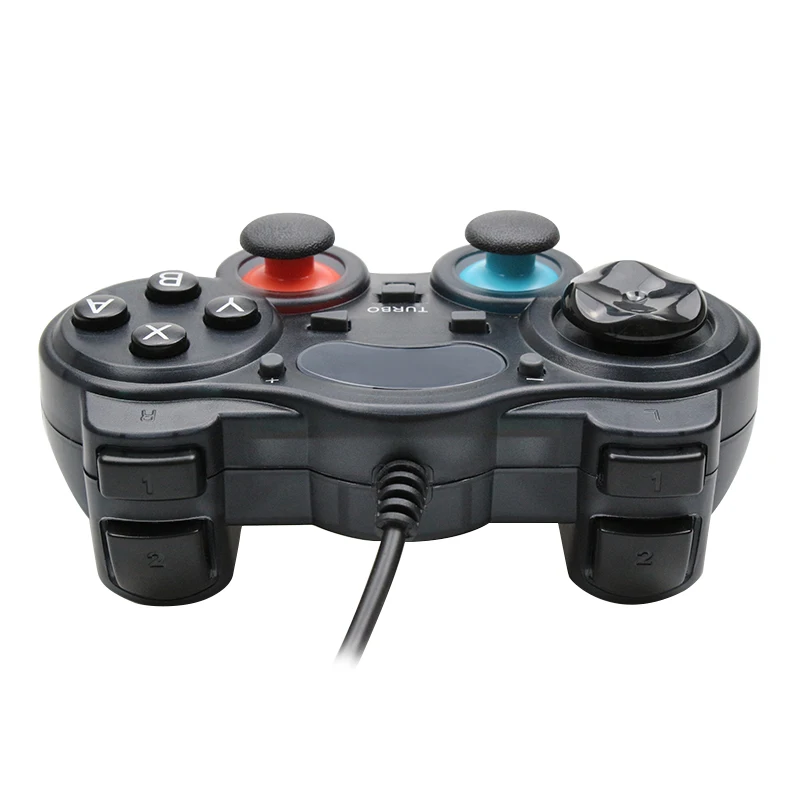
5) функциональные кнопки: LB, RB, LT, RT. Кнопки бампера и триггера обеспечивают быструю реакцию.
6) кнопка скриншот: Сделайте скриншот и сохраните.
3. Инструкция по подключению
1) подключение к консоли переключения
А. Вставьте игровую карту в консоль переключения, затем включите консоль.
B. Поместите консоль в держатель консоли правильно, затем подключите консоль к телевизору/монитору.
C. Подключите этот контроллер к usb-порту сбоку держателя, четыре светодиодный индикатора контроллера будут мигать, управляйте контроллером в соответствии с подсказками на интерфейсе консоли, затем нажмите на кнопку ldquoArdquo или кнопку ldquoHOMErdquo для подтверждения, один из светодиодный Таким образом Контроллер готов к использованию.
2) Подключение к ПК
А. Режим ПК: вставьте usb-разъем контроллера в usb-порт ПК, когда ПК показывает, что драйвер установлен успешно и четыре светодиода являются твердыми яркими, Контроллер готов к использованию.
B. Режим ПК 360: в режиме ПК нажмите и удерживайте кнопку ldquo-ldquo и кнопку ldquomerdquo одновременно для 5s, четыре светодиода будут выключены, затем один из светодиодов будет гореть и будет держать твердый яркий, контроллер успешно превращается в режим PC 360; Под режимом PC 360, Нажмите и удерживайте кнопку ldquo-ldquo и кнопку ldquomerdquo одновременно для 5s, один светодиодный индикатор будет выключен, тогда Четыре СВЕТОДИОДНЫЙ индикатора будут гореть и будут оставаться твердыми, контроллер включен в режим ПК.
4. Информация о параметрах
Товар
Справочное значение
Входное напряжение
5 в постоянного тока
Рабочий ток
30-40ма
Рабочая температура
Ta = 0 ℃ ~ 70 ℃
Размеры
155*112*63 мм
Вес нетто
0,254 кг
Примечание: указанные выше параметры приведены только для справки, они зависят от фактической продукции.
5. Меры предосторожности
1) Пожалуйста, не храните этот продукт в влажных или высокотемпературных местах;
2) Не стучите, Не ударяйте, не бросайте или не бросайте товар, чтобы не повредить его без необходимости;
3) несанкционированный или непрофессиональный персонал не может разобрать этот продукт, в противном случае он будет находиться в сфере гарантии после продажи.
6. Вопросы и ответы на подключение контроллера
1) мой ПК не распознает этот контроллер, когда Я подключаю его к своему ПК, почему?
Ответ: когда вы подключаете этот контроллер к usb-порту вашего ПК, вам нужно подождать, пока драйвер контроллера будет установлен на вашем ПК автоматически, четыре светодиода контроллера являются яркими, когда itrsquos в режиме ПК. Вы можете увидеть значок ldquoSwitch controlerrdquo в вашем ПК ldquodevicesrdquo, это означает, что драйвер контроллера установлен успешно, тогда контроллер может быть использован.
2) Когда я преобразую из режима ПК в режим ПК 360, нет реакции, почему?
Ответ: когда вы подключаете этот контроллер к вашему ПК (Win7/8/10 или выше), ПК 360 драйвер будет установлен автоматически на вашем ПК. Если драйвер ПК 360 не установлен успешно на вашем ПК, вам нужно скачать драйвер ПК 360 и установить его на свой компьютер вручную. После того как драйвер ПК 360 установлен на вашем ПК успешно, вы можете конвертировать из режима ПК в режим ПК 360.
3) Когда Я подключаю этот контроллер к usb-порту консоли коммутатора, нет реакции, почему?
Ответ: нажмите ldquoSettingrdquo в консоли коммутатора и выполните следующие действия, чтобы включить функцию ldquoPro controlerrdquo.
LdquoSystem Settingrdquo rarr ldquoконтроллеры и Sensorsrdquo rarr ldquoPro контроллер проводной Co