
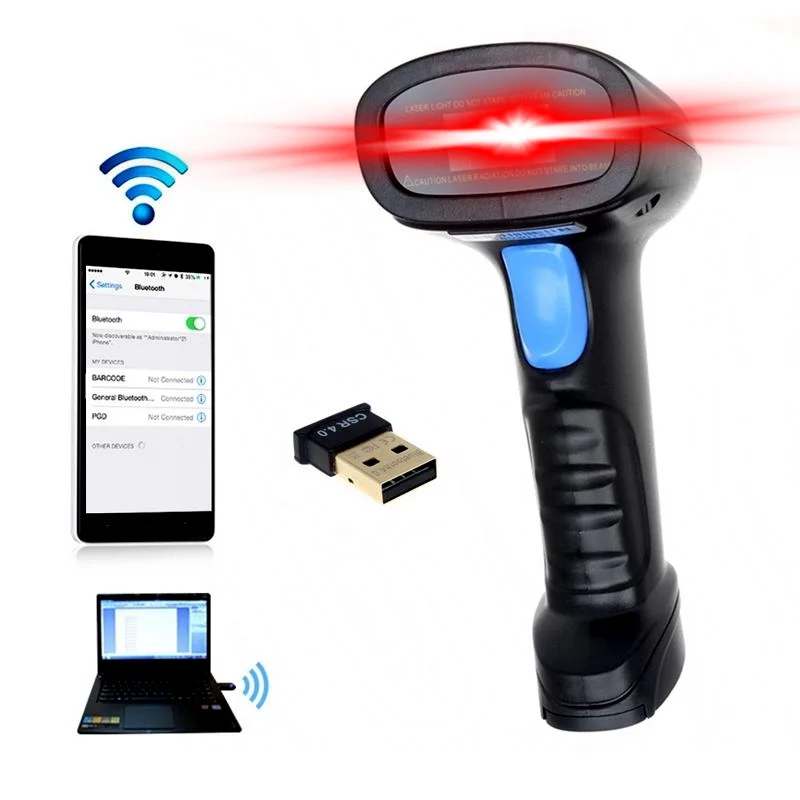
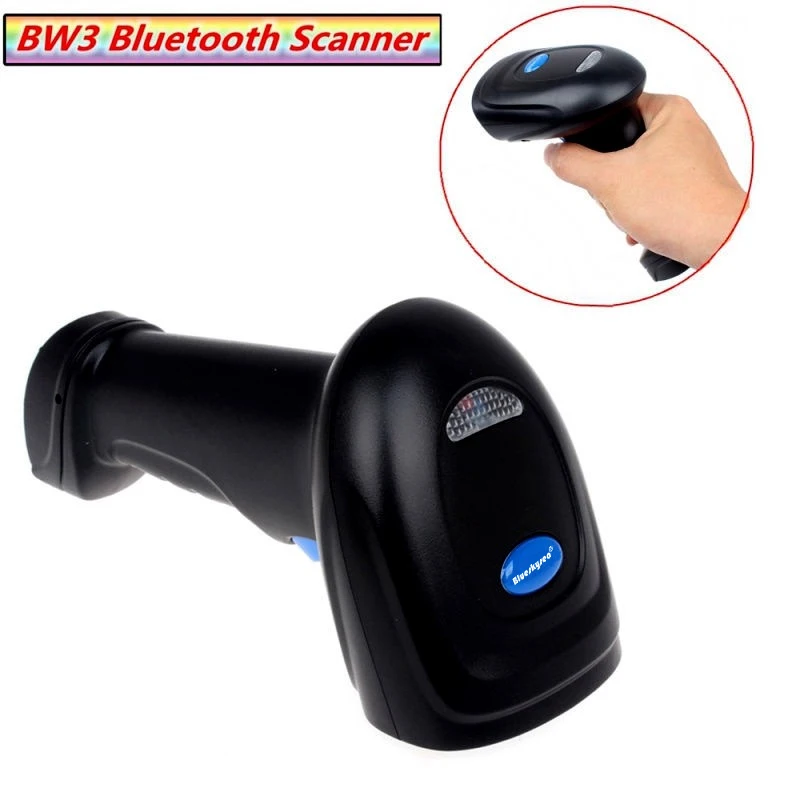
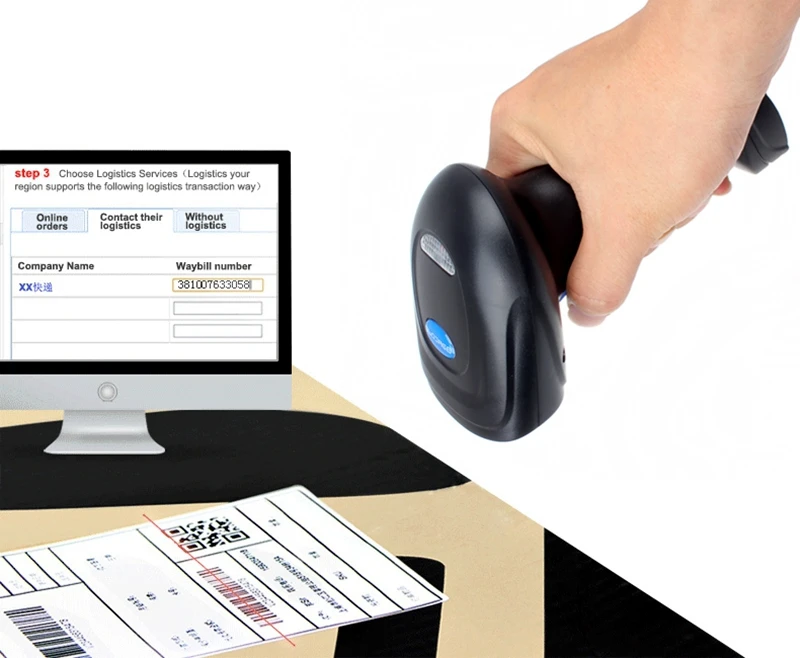
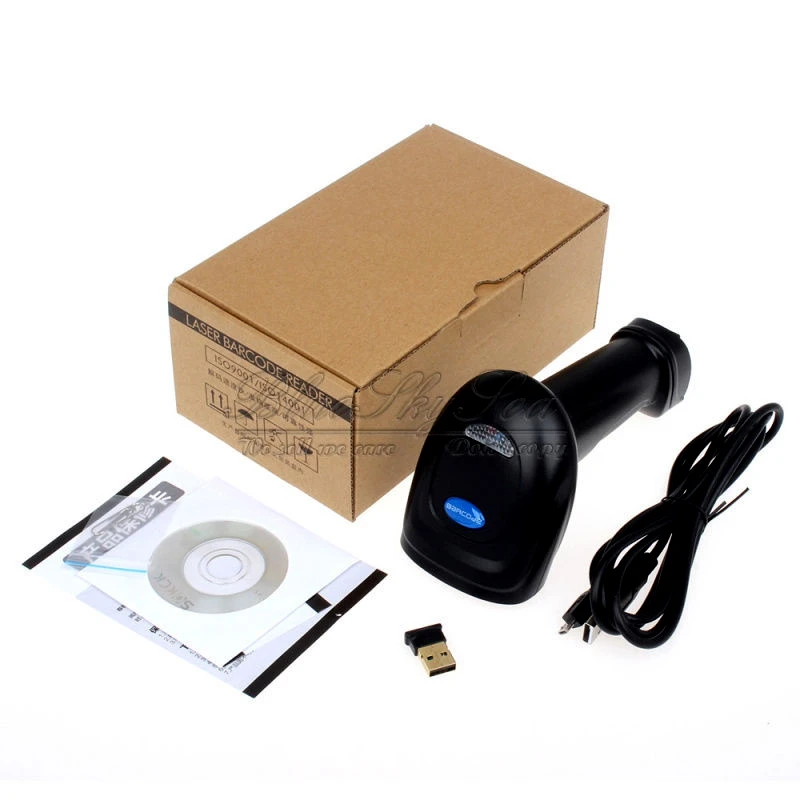
Беспроводной Bluetooth ручной сканер штрих кода Blueskysea BW3 EAN UPC USB лазерный считыватель
Сохраните в закладки:
История цены
*История изменения цены! Указанная стоимость возможно, уже изменилось. Проверить текущую цену - >
| Месяц | Минимальная цена | Макс. стоимость | Цена |
|---|---|---|---|
| Feb-20-2026 | 3829.13 руб. | 3906.5 руб. | 3867.5 руб. |
| Jan-20-2026 | 3105.73 руб. | 3167.41 руб. | 3136 руб. |
| Dec-20-2025 | 3769.22 руб. | 3844.41 руб. | 3806.5 руб. |
| Nov-20-2025 | 3739.64 руб. | 3814.13 руб. | 3776.5 руб. |
| Oct-20-2025 | 2985.41 руб. | 3045.67 руб. | 3015 руб. |
| Sep-20-2025 | 3678.35 руб. | 3752.28 руб. | 3715 руб. |
| Aug-20-2025 | 3648.36 руб. | 3721.81 руб. | 3684.5 руб. |
| Jul-20-2025 | 3618.22 руб. | 3690.64 руб. | 3654 руб. |
Новые товары

EVAWGIB EV-5001 Настольный 1D/2D CMOS Автоматический Сканер Штрих-кода с Платежным Ящиком USB Интерфейсом Чтения QR-кодов Универсальный Сканирование на.
4291.06

Ручной мини-сканер штрих-кода Rakinda RD5 с поддержкой Bluetooth и беспроводной связи на 2,4 ГГц.
9040.5

Аксессуар для сканирования отпечатков пальцев только для CZUR ET16, НЕ для Plus, серии Aura.

Модуль сканера штрихкода Rakinda LV3000H RS232 для фиксации на устройствах снятия наличных.
8523.9
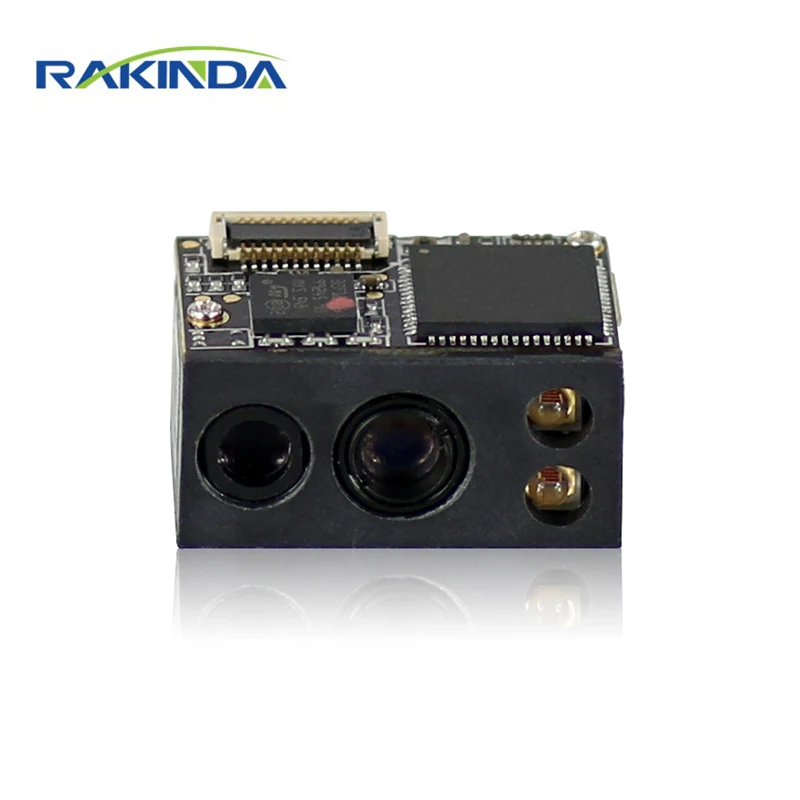
Хит продаж Модуль сканера штрих-кодов RAKINDA LV3096 1D 2D для PDA/Ipad с интерфейсом TTL232 -
12914.18

Мобильный компьютер на базе Android с считывателем штрихкодов 1D/2D и QR-кодов, сборщиком данных, клавиатурой, GPS, WiFi и Bluetooth для учета товаров в магазине.

TEKLEAD 2D/QR/PDF 417 Омнидирекционный настольный сканер штрих-кода USB для точек продаж мобильных платежей с красным светодиодом.
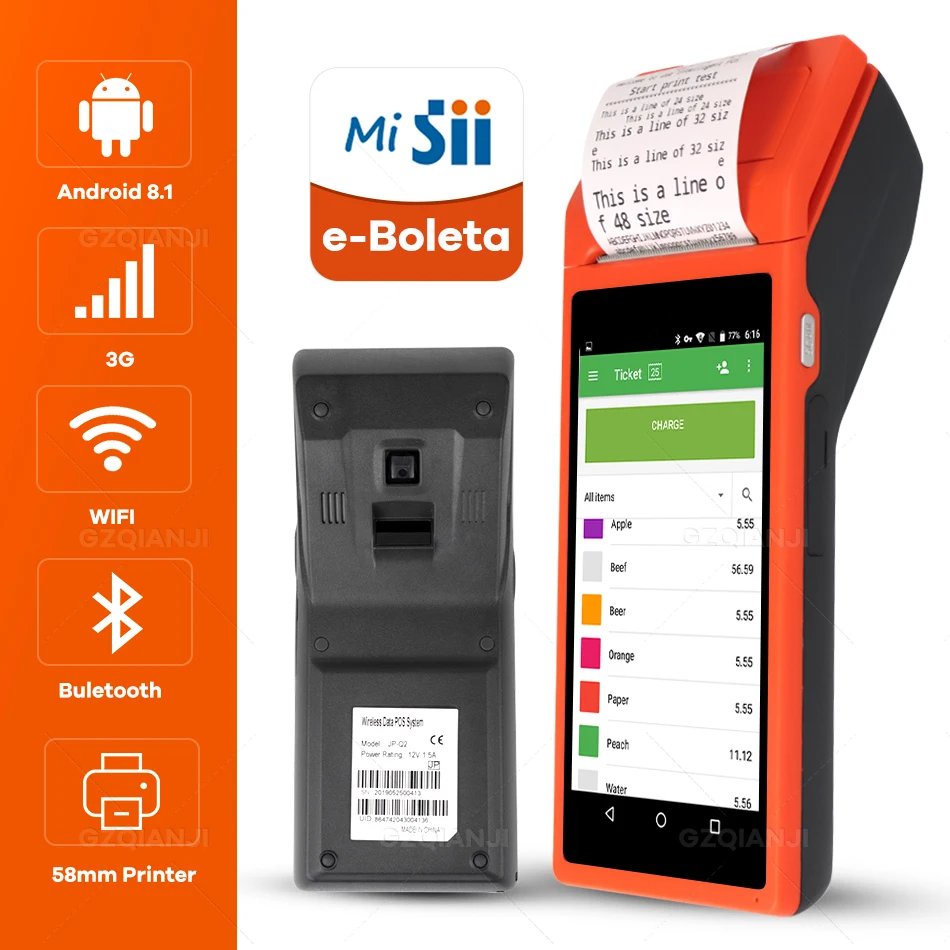
POS-терминал Android PDA с Wifi 3G термическим Bluetooth принтером 58 мм 1D 2D QR камерой штрих-код сканером бесплатным приложением Loyverse включен.
9586.62
Характеристики
Беспроводной Bluetooth ручной сканер штрих кода Blueskysea BW3 EAN UPC USB лазерный считыватель
Описание товара


Спецификация:
Модель: BW3
Скорость считывания штрих-кода: 120 раз в секундуМаксимальная Контрастность печати: 30%
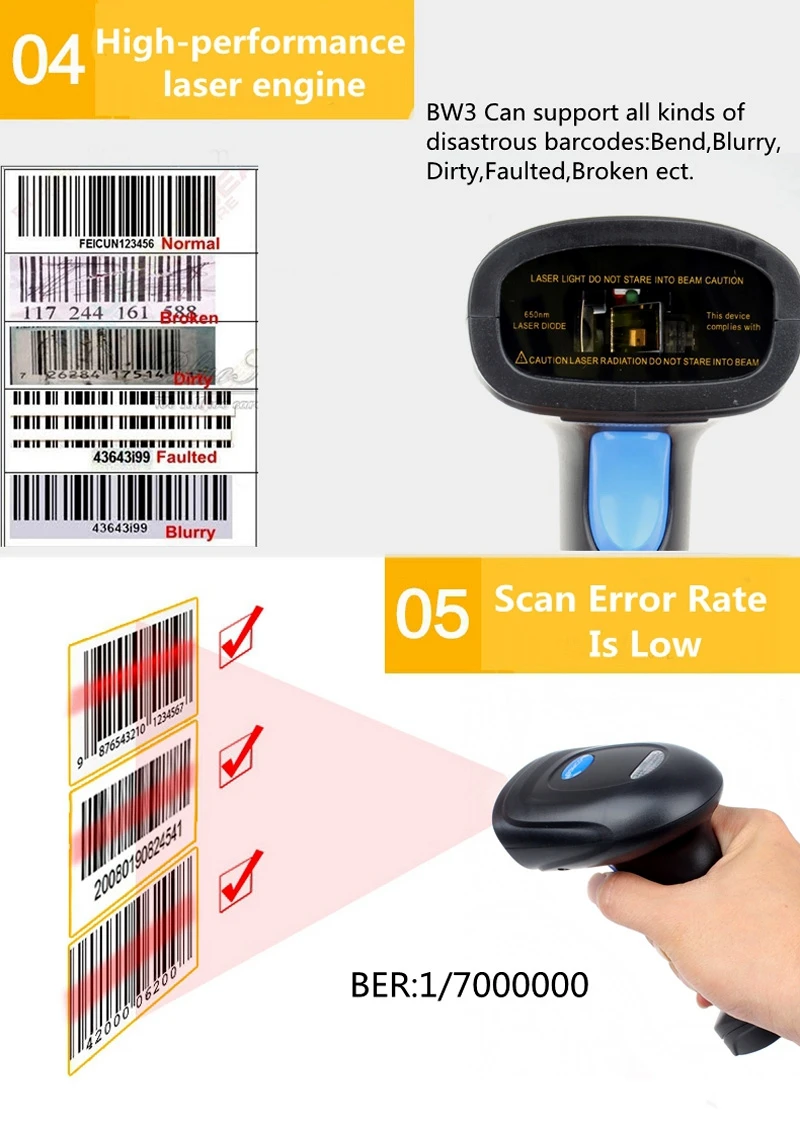
BER:1/7000000
Точность сканирования: 3 мил
Процессор: 2 бит ARM,NXP
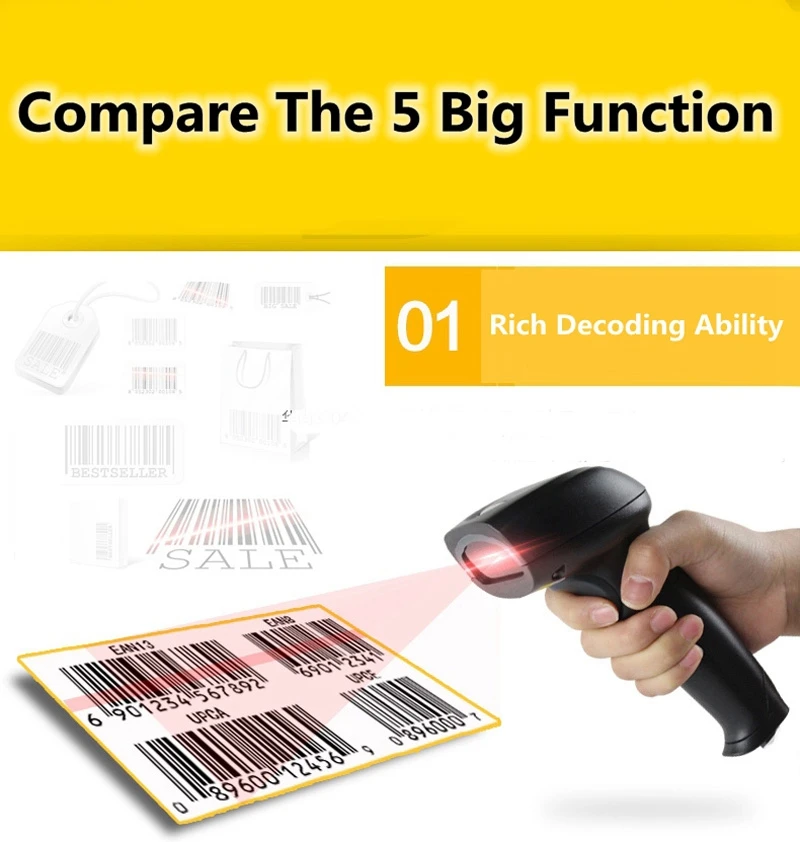
ID: не принимается; EAN- 8,EAN-13,UPC-A,UPC-E, код 39, код 93, код 128,EAN128,code128A,CODE128B,CODE128C, промышленная 2 из 5,Interleave от 2 до 5 лет, матрица 2 из 5,MSI
Операционные системы: Windows/Android/IOS
Передача данных: Bluetooth
Расстояние беспроводной передачи: 50 м (в пустом месте)
Тип светильник: красный лазер 650 нм
Подсказка: звуковой сигнал, в красном и синем цветах двойной светильник напомнить,
Поддержка вывода клавиатуры:"
Клавиатура поддерживает основной национальный объем»
Диапазон температур работы/хранения:-15-52C/-40-60C
Диапазон влажности при эксплуатации/хранении: 5-95%
Интенсивность светильник: 550/59182LUX
Вес нетто: 140 г
Вес упаковки: 310 г
Размер сканера: 172*74*90 мм
Размер упаковки: 185*110*80 мм
Рабочее напряжение: 5 В ± 0,25 в
Рабочий ток: 85 мА
Ток в режиме ожидания: 36 мА
Лазерный нивелир Стандартный: первый сорт: IEC60825-1,EN60825-1
Электромагнитная совместимость: FCC часть 15;ICES-003;EN60825-1;
Иммунитет электростатического разряда: GB/T17626.2-2006
Проверка продукта: CEFCCROHSIP54
Особенности:
* Доступно множество видов декодирования штрих-кодов;
* Ударопрочный и ударопрочный дизайн;
* Независимая интеллектуальная собственность;
* Плавная работа;
* Длительный срок службы: 3 миллиона раз
* Стандарт Bluetooth доступен без адаптера;
* Сканирование на большом расстоянии 50 метров;
Сочетание Bluetooth:
Windows XP
1. Включите сканер, удерживайте триггер 8 секунд или Сканируйте настройки кодов в режиме сопоставления, индикатор (синий) мигнет, если сопоставление прошло успешно;
2. Найдите bluetooth в панели управления, включите панель bluetooth, нажмите «Добавить»;
3. Выберите «Мое устройство завершено», выполните доступный поиск, нажмите «Далее»;
4. Будет отображаться диалоговое окно мастера о добавлении настроек bluetooth, нажмите символ общего назначения bluetooth HID штрих-код, игнорируйте диалоговое окно дисплея, нажмите Далее, начнет установку;
5. После успешной установки bluetooth на устройстве скрыт сканер штрих-кода. Одновременно Один звуковой сигнал означает, что сканер и компьютер успешно совпадают, индикатор будет госветильник постоянно.
Window7
1. Включите сканер, удерживайте триггер 8 секунд или Сканируйте настройки кодов в режиме сопоставления, индикатор (синий) мигнет, если сопоставление прошло успешно;
2. Найдите устройство и принтер на панели управления, нажмите «Добавить», диалоговое окно «волшебник» о добавлении настроек bluetooth отобразится, нажмите «Символ общего назначения bluetooth HID штрих-код», пройдите по диалоговому окну;
3. Щелчок правой кнопкой, символ общего bluetooth HID сканер штрих-кода, и он будет отображать, Марк электронная клавиатура, коврик для мыши и драйвер (HID), а затем нажмите кнопку «ок», компьютер будет напоминать, что драйвер является установкой;
4. Индикатор будет госветильник ть все время после успешного сопоставления сканера и компьютера.
Window8
1. Включите сканер, удерживайте триггер 8 секунд или Сканируйте настройки кодов в режиме сопоставления, индикатор (синий) мигнет, если сопоставление прошло успешно;
2. Включите панель управления, выберите «Добавить устройство», компьютер будет поискать символ общего устройства штрих-кода bluetooth HID;
3. Дважды нажмите или нажмите Далее, компьютер автоматически установится;
4. Индикатор будет госветильник постоянно, если установка завершена успешно. Одновременно Один звуковой сигнал означает, что сканер и компьютер успешно сочетаются.
Android,IOS
1. Включите сканер, удерживайте триггер 8 секунд или Сканируйте настройки кодов в режиме сопоставления, индикатор (синий) мигнет, если сопоставление прошло успешно;
2. Включите bluetooth на устройстве, найдите символ обычного штрих-кода HID bluetooth;
3. Нажмите устройство bluetooth, а затем сопоставьте их;
4. При успешном сопоставлении индикатор сканера будет госветильник ть все время.


Комплекпосылка ция:
1, сканер штрих-кода Bluetooth * 1
2. USB-кабель для зарядки * 1
3. Руководство по быстрому старту * 1
4. USB-ключ * 1 шт.
Часто задаваемые вопросы:
1. Не удается подключиться к телефону на базе Android?
Подтвердите версию телефона до 3,0.
2. Почему некоторые штрих-коды можно декодировать?
Поскольку некоторые штрих-коды закрыты по умолчанию, включите соответствующий штрих-код настроек;
3. Почему бы вам не загрузить на компьютер или мобильный телефон после того, как будет соответствовать успешно?
После успешного сопоставления сканера и компьютера индикатор будет госветильник все время после успешного сопоставления.
4. Компьютер или мобильный телефон не могу найти bluetooth?
A. Убедитесь, что сканер открыл режим bluetooth;
B. Убедитесь, что сканер совпадает. Индикатор светильник (синий) мигнет
5. Сканер устройство подключено к телефону или компьютеру, как соответствуют телефону или компьютеру снова?
A. Выберите сопряженный bluetooth сканер в PC Сенсорная панель, нажмите на кнопку «удалить» (или отменить сопряженное устройство bluetooth в ваш мобильный телефон)
B. Настройки сканера позволяют сканеру попасть в состояние сопряжения (два следующих способа)
A. Включите Bluetooth-сканер, удерживайте триггер 8 секунд или Сканируйте настройки кодов в режиме сопоставления, индикатор (синий) мигнет, если сопоставление прошло успешно;
B. Сканирование «подходящий режим», световой индисветильник (синий) быстро мигает;
6. Снова подключите адаптер Bluetooth или перезапустите телефон, Bluetooth не может подключаться автоматически?
Для того чтобы убедиться, что компьютер или мобильный телефон и другие устройства с поддержкой Bluetooth не подключены к чехол, перезагрузить сканер может быть подключен автоматически.
